Artikel ini akan menjadi panduan komprehensif Anda untuk memahami dan menguasai proses mengubah file RAR menjadi dokumen Word. Kami akan mengupas tuntas berbagai metode yang tersedia, dari yang paling sederhana hingga yang memerlukan sedikit lebih banyak langkah, serta memberikan tips dan trik agar prosesnya berjalan lancar dan efisien.
Memahami File RAR: Mengapa Kita Perlu Mengubahnya?
Sebelum menyelami cara mengubah, mari kita pahami terlebih dahulu apa itu file RAR. RAR (Roshal Archive) adalah format file arsip terkompresi yang dikembangkan oleh Eugene Roshal. Keunggulan utamanya adalah kemampuannya untuk mengompresi file dengan rasio yang tinggi, menghemat ruang penyimpanan, dan memudahkan transfer data. File RAR seringkali berisi satu atau lebih file di dalamnya, yang perlu diekstrak terlebih dahulu sebelum dapat diakses.
Pertanyaannya, mengapa kita perlu mengubah file RAR ke format Word? Ada beberapa alasan umum:
- Akses Konten Langsung: File RAR adalah wadah. Anda tidak bisa langsung membaca atau mengedit dokumen yang ada di dalamnya tanpa mengekstraknya terlebih dahulu. Mengubahnya ke format Word berarti Anda mendapatkan akses langsung ke konten.
- Editing dan Modifikasi: Dokumen Word sangat fleksibel untuk diedit. Anda dapat mengubah teks, format, menambahkan gambar, dan melakukan penyesuaian lainnya sesuai kebutuhan.
- Kompatibilitas: Format Word adalah standar industri untuk dokumen teks. Sebagian besar pengguna dan perangkat lunak dapat membukanya dengan mudah, memastikan kolaborasi dan berbagi yang lancar.
- Presentasi dan Laporan: Jika file RAR berisi dokumen yang perlu Anda gunakan untuk presentasi, laporan, atau tugas lainnya, mengubahnya ke format Word akan memudahkan integrasi.
Langkah Awal: Mengekstrak File RAR
Sebelum kita bisa mengubah file RAR ke Word, langkah pertama dan terpenting adalah mengekstrak isi dari file RAR tersebut. File RAR tidak bisa langsung diubah menjadi Word tanpa melalui proses ekstraksi. Bayangkan file RAR seperti kotak kado. Anda perlu membuka kotak itu untuk mengeluarkan isinya.
Untuk mengekstrak file RAR, Anda memerlukan perangkat lunak pengarsipan yang mendukung format RAR. Beberapa opsi populer dan gratis meliputi:
- WinRAR: Ini adalah perangkat lunak asli untuk membuat dan mengekstrak file RAR. Meskipun versi penuhnya berbayar, Anda bisa menggunakannya secara gratis dengan iklan selama masa percobaan.
- 7-Zip: Pilihan gratis dan open-source yang sangat kuat dan mendukung berbagai format arsip, termasuk RAR.
- PeaZip: Alternatif gratis lainnya yang menawarkan antarmuka yang ramah pengguna dan mendukung banyak format.
Cara Mengekstrak File RAR (Umum):
- Unduh dan Instal Perangkat Lunak: Jika Anda belum memilikinya, unduh dan instal salah satu perangkat lunak di atas.
- Temukan File RAR Anda: Navigasikan ke lokasi file RAR yang ingin Anda buka.
- Klik Kanan pada File RAR: Ini akan memunculkan menu konteks.
- Pilih Opsi Ekstraksi: Cari opsi seperti "Extract Here" (Ekstrak di Sini), "Extract Files…" (Ekstrak File…), atau "Extract to " (Ekstrak ke ).
- "Extract Here": Akan mengekstrak semua file langsung ke folder yang sama tempat file RAR berada.
- "Extract Files…": Akan membuka jendela dialog di mana Anda bisa memilih lokasi tujuan ekstraksi.
- "Extract to ": Akan membuat folder baru dengan nama yang sama dengan file RAR dan mengekstrak isinya ke dalam folder tersebut. Ini seringkali merupakan pilihan terbaik untuk menjaga kerapian.
- Tunggu Proses Selesai: Perangkat lunak akan mulai mengekstrak file. Waktu yang dibutuhkan tergantung pada ukuran file RAR dan kecepatan komputer Anda.
Setelah proses ekstraksi selesai, Anda akan menemukan file-file yang tadinya terbungkus dalam file RAR. Sekarang, kita bisa beralih ke tahap mengubahnya ke format Word.
Metode Mengubah File RAR ke Word
Perlu diingat bahwa file RAR itu sendiri tidak mengandung dokumen Word. File RAR hanyalah sebuah wadah yang menyimpan file-file lain. Jadi, proses "mengubah RAR ke Word" sebenarnya adalah proses mengekstrak dokumen Word yang ada di dalam file RAR.
Jika file yang Anda ekstrak dari RAR adalah file dokumen yang sudah berformat Word (.doc atau .docx), maka Anda tidak perlu melakukan konversi lebih lanjut. Anda cukup membukanya dengan Microsoft Word atau program pengolah kata yang kompatibel.
Namun, terkadang file di dalam RAR bukanlah file Word, melainkan format lain yang perlu dikonversi. Mari kita bahas skenarionya:
Skenario 1: File RAR Berisi Dokumen Word (.doc/.docx)
Ini adalah skenario paling mudah. Setelah Anda mengekstrak file RAR, Anda akan menemukan file dengan ekstensi .doc atau .docx.
Langkah-langkah:
- Ekstrak File RAR: Ikuti langkah-langkah ekstraksi yang telah dijelaskan di atas.
- Buka Dokumen Word: Cari file
.docatau.docxyang telah diekstrak. Klik ganda pada file tersebut. Dokumen akan terbuka di Microsoft Word atau program pengolah kata default Anda. - Simpan (Jika Perlu): Jika Anda hanya ingin membukanya, selesai. Jika Anda ingin memastikannya dalam format
.docxterbaru atau melakukan perubahan, Anda bisa klik "File" > "Save As" dan pilih format "Word Document (*.docx)".
Skenario 2: File RAR Berisi Dokumen Teks Biasa (.txt) atau Format Lain yang Perlu Konversi ke Word
Kadang-kadang, file di dalam RAR mungkin berupa file teks biasa (.txt), file Rich Text Format (.rtf), atau bahkan format lain seperti .odt (OpenDocument Text). Dalam kasus ini, Anda perlu melakukan konversi ke format Word.
Metode Konversi:
Ada dua cara utama untuk melakukan konversi ini:
A. Menggunakan Microsoft Word Sendiri (Metode Paling Direkomendasikan)
Microsoft Word memiliki kemampuan untuk membuka dan menyimpan berbagai format file. Ini adalah cara paling langsung dan seringkali paling akurat.
Langkah-langkah (untuk file .txt atau .rtf):
- Ekstrak File RAR: Pastikan Anda telah mengekstrak file RAR dan mendapatkan file
.txtatau.rtfyang diinginkan. - Buka Microsoft Word: Luncurkan aplikasi Microsoft Word.
- Buka File:
- Klik "File" > "Open".
- Navigasikan ke lokasi file
.txtatau.rtfyang telah Anda ekstrak. - Pada bagian "File type" (atau "Semua file"), pilih "All Files (*.*)" atau "Text Files (*.txt)" jika Anda membuka file teks.
- Pilih file Anda dan klik "Open".
- Konversi Otomatis (Jika Perlu):
- Jika Anda membuka file
.txt, Word mungkin akan menampilkan jendela "File Conversion" (Konversi File). Pilih "Encode with: Unicode (UTF-8)" atau "Windows (Default)" tergantung pada jenis teksnya, lalu klik "OK". Sebagian besar waktu, pengaturan default sudah baik. - Jika Anda membuka file
.rtf, Word akan membukanya langsung tanpa konversi tambahan.
- Jika Anda membuka file
- Simpan sebagai Dokumen Word: Setelah dokumen terbuka di Word:
- Klik "File" > "Save As".
- Pilih lokasi untuk menyimpan file.
- Pada bagian "Save as type" (Atau "Simpan sebagai tipe"), pilih "Word Document (*.docx)".
- Beri nama file baru Anda dan klik "Save".
Keunggulan Metode Ini:
- Akurasi Tinggi: Word dirancang untuk menangani formatnya sendiri, sehingga konversi biasanya sangat akurat dalam mempertahankan format teks, font, dan tata letak dasar.
- Tanpa Perangkat Lunak Tambahan: Anda hanya memerlukan Microsoft Word yang sudah terinstal.
- Kontrol Penuh: Anda dapat melihat dan mengedit dokumen secara langsung sebelum menyimpannya dalam format Word.
B. Menggunakan Konverter Online
Jika Anda tidak memiliki Microsoft Word atau sedang menggunakan perangkat dengan akses internet, konverter online bisa menjadi solusi cepat. Ada banyak situs web yang menawarkan layanan konversi file gratis.
Langkah-langkah Umum (Menggunakan Konverter Online):
- Ekstrak File RAR: Ekstrak file RAR Anda terlebih dahulu untuk mendapatkan file yang ingin dikonversi (misalnya,
.txtatau.rtf). Anda tidak bisa mengunggah file RAR langsung ke konverter online untuk mendapatkan file Word. - Cari Situs Konverter: Buka browser web Anda dan cari "convert to word online" (misalnya, "convert txt to word online"). Beberapa situs populer termasuk Zamzar, CloudConvert, atau OnlineConvertFree.
- Unggah File: Pada situs konverter, cari tombol "Upload File" atau "Choose File". Pilih file
.txtatau.rtfyang telah Anda ekstrak. - Pilih Format Output: Pastikan format output yang dipilih adalah "DOCX" atau "DOC".
- Mulai Konversi: Klik tombol "Convert" atau "Start Conversion".
- Unduh File Hasil: Setelah konversi selesai, Anda akan diberikan tautan untuk mengunduh file Word yang telah dikonversi.
Pertimbangan untuk Konverter Online:
- Keamanan Data: Berhati-hatilah saat mengunggah dokumen sensitif ke situs konverter online. Pastikan Anda menggunakan situs yang terpercaya dan memiliki kebijakan privasi yang jelas.
- Kualitas Konversi: Kualitas konversi bisa bervariasi antar situs. Beberapa mungkin tidak mempertahankan format seakurat Microsoft Word.
- Keterbatasan Ukuran File: Beberapa konverter online memiliki batasan ukuran file yang dapat diunggah.
- Membutuhkan Koneksi Internet: Tentu saja, metode ini memerlukan koneksi internet yang stabil.
Skenario 3: File RAR Berisi Dokumen dalam Format Lain (Misalnya, PDF, Gambar)
Jika file RAR Anda berisi dokumen dalam format selain teks (misalnya, PDF, JPEG, PNG), prosesnya akan sedikit berbeda dan melibatkan langkah tambahan yaitu Optical Character Recognition (OCR) jika file tersebut adalah gambar atau PDF yang tidak dapat dipilih teksnya.
Jika File adalah PDF:
- PDF yang Dapat Dipilih Teksnya: Jika PDF memungkinkan Anda memilih dan menyalin teks, Anda bisa membuka PDF tersebut, menyalin teksnya, lalu menempelkannya ke dokumen Word kosong. Kemudian, simpan sebagai file
.docx. - PDF Berbasis Gambar (Memerlukan OCR): Jika PDF berisi gambar teks (misalnya, hasil scan), Anda memerlukan perangkat lunak OCR untuk mengekstrak teksnya sebelum bisa dimasukkan ke Word.
- Menggunakan Microsoft Word: Buka file PDF langsung di Microsoft Word. Word akan mencoba mengonversi PDF menjadi dokumen Word yang dapat diedit. Kualitasnya tergantung pada kerumitan PDF.
- Menggunakan Perangkat Lunak OCR Khusus: Adobe Acrobat Pro, ABBYY FineReader adalah contoh perangkat lunak profesional yang sangat baik untuk OCR.
- Menggunakan Konverter Online dengan Fitur OCR: Beberapa konverter online juga menawarkan konversi PDF ke Word dengan kemampuan OCR.
Jika File adalah Gambar (JPEG, PNG, dll.):
- Menggunakan Microsoft Word:
- Ekstrak file gambar dari RAR.
- Buka Word, lalu pilih "File" > "Open".
- Pilih file gambar Anda. Word akan mencoba mengonversinya menjadi dokumen yang dapat diedit.
- Jika ini adalah gambar teks, Word akan melakukan OCR secara otomatis. Anda mungkin perlu melakukan koreksi setelahnya.
- Menggunakan Perangkat Lunak OCR: Seperti yang disebutkan sebelumnya, perangkat lunak OCR khusus akan memberikan hasil terbaik.
Tips Tambahan untuk Proses yang Lancar
- Periksa Isi RAR Terlebih Dahulu: Sebelum melakukan konversi, buka file RAR dan lihat jenis file apa saja yang ada di dalamnya. Ini akan membantu Anda menentukan metode terbaik.
- Pastikan File Tidak Rusak: File RAR yang rusak mungkin tidak bisa diekstrak dengan benar, atau file di dalamnya bisa hilang. Coba unduh ulang file RAR jika Anda mencurigai adanya kerusakan.
- Gunakan Nama File yang Jelas: Setelah mengekstrak dan mengonversi, beri nama file Word Anda dengan jelas agar mudah ditemukan di kemudian hari.
- Periksa Kembali Format: Setelah konversi, selalu buka dokumen Word dan periksa apakah format, font, dan tata letak masih sesuai dengan yang Anda inginkan. Lakukan penyesuaian jika diperlukan.
- Backup File Asli: Selalu simpan salinan file RAR asli Anda sebagai cadangan, jaga-jaga jika terjadi kesalahan atau Anda perlu mengulang prosesnya.
Kesimpulan
Mengubah file RAR ke dokumen Word pada dasarnya adalah tentang mengekstrak isi dari arsip RAR dan memastikan isinya adalah format yang dapat diolah oleh Word. Jika file yang diekstrak sudah berupa dokumen Word, Anda hanya perlu membukanya. Jika berupa format teks lain, Microsoft Word sendiri adalah alat yang paling efektif untuk membuka dan menyimpannya kembali sebagai file .docx. Untuk format yang lebih kompleks seperti PDF berbasis gambar atau file gambar yang berisi teks, teknologi OCR menjadi kunci.
Dengan mengikuti panduan ini, Anda kini dibekali pengetahuan untuk membuka pintu pengetahuan yang terbungkus dalam file RAR dan mengubahnya menjadi format yang dapat Anda manfaatkan sepenuhnya dalam pekerjaan atau aktivitas sehari-hari. Selamat mencoba!
]]>Pentingnya Mengenal Istilah Ibadah Sejak Dini
Mengenalkan bahasa arab kepada anak usia sekolah dasar tidak hanya soal melatih kemampuan berbahasa asing saja. Hal ini juga membantu mereka memahami makna bacaan dalam sholat sehingga ibadah yang dilakukan menjadi lebih khusyuk dan bermakna.
Siswa sering kali merasa kesulitan jika hanya menghafal tanpa memahami konteksnya. Dengan menggunakan media gambar soal agama islam kelas 2 sd tentang sholat, guru dapat menjembatani pemahaman visual dengan kosa kata arab yang relevan.
Metode Pembelajaran Bahasa Arab di Sekolah
Variasi metode pembelajaran sangat diperlukan agar materi yang disampaikan tidak terasa membosankan bagi siswa. Penggunaan pendekatan yang interaktif terbukti lebih efektif dibandingkan metode ceramah satu arah yang monoton.
Sebagai referensi tambahan bagi pendidik, variasi materi bisa disesuaikan dengan tingkat usia, mulai dari contoh soal arab anak tk yang sederhana hingga tingkat yang lebih kompleks. Penguatan kosa kata dasar ini akan menjadi fondasi yang sangat kuat bagi kemampuan siswa di masa mendatang.
Penyusunan Soal yang Efektif untuk Siswa
Penyusunan materi evaluasi harus dilakukan dengan memperhatikan tingkat perkembangan kognitif peserta didik kelas 3. Materi harus disajikan dengan bahasa yang mudah dimengerti serta ilustrasi yang menarik agar siswa tertarik untuk mengerjakan setiap butir soal.
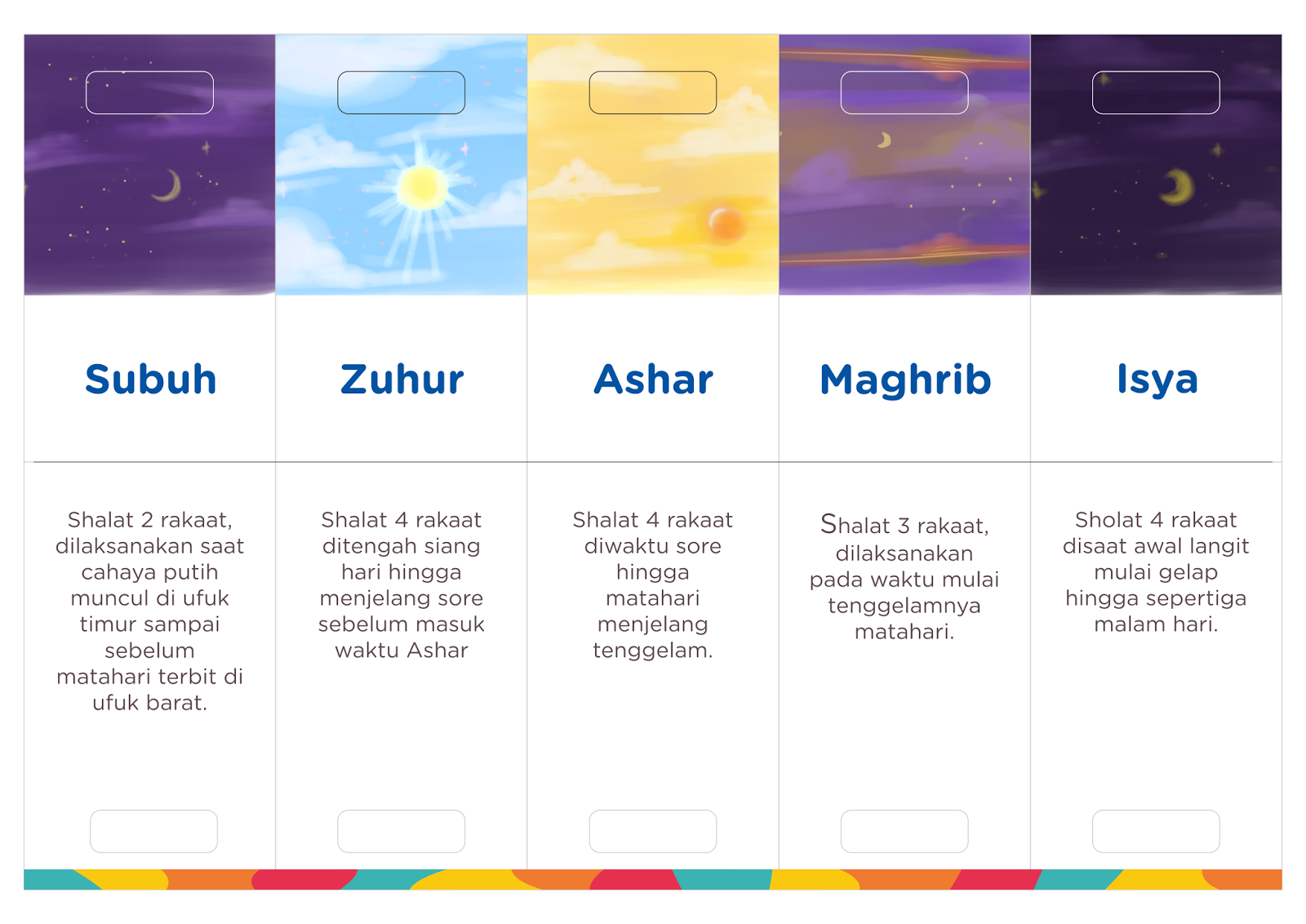
Latihan yang berkesinambungan akan membantu daya ingat siswa terhadap kosa kata tersebut. Jika seorang guru ingin membuat bank soal yang komprehensif, mereka juga dapat melihat acuan dari soal bahasa arab kelas 1 sd yang biasanya memuat dasar-dasar pengenalan huruf hijaiyah dan kosa kata benda di sekitar.
Kategori Soal Berdasarkan Tingkat Kesulitan
- Mengenal nama-nama waktu sholat dalam bahasa arab.
- Menghubungkan kosa kata arab dengan arti bahasa indonesia yang benar.
- Mengidentifikasi kosa kata terkait gerakan sholat dan perlengkapannya.
Tips Mengoptimalkan Latihan di Kelas
Guru dapat menyisipkan permainan interaktif saat memberikan latihan soal agar suasana belajar menjadi lebih hidup. Selain itu, pemberian apresiasi kecil bagi siswa yang mampu menjawab dengan benar akan meningkatkan motivasi mereka dalam belajar bahasa arab.
Sebagai pelengkap kurikulum, Anda juga bisa meninjau soal bahasa arab kelas 1 sebagai referensi tambahan materi dasar. Pastikan setiap materi yang disusun tetap relevan dengan kehidupan sehari-hari agar anak-anak lebih mudah menerapkannya dalam keseharian.
Kesimpulan
Pembelajaran agama dan bahasa arab yang diintegrasikan secara kreatif terbukti mampu meningkatkan keterikatan siswa terhadap materi. Dengan latihan yang konsisten, penguasaan kosa kata ibadah akan menjadi lebih mudah dan menyenangkan bagi siswa kelas 3.
Penyediaan berbagai media belajar yang menarik adalah kunci utama dalam keberhasilan pendidikan dasar. Semoga kumpulan materi ini dapat bermanfaat dalam membimbing generasi muda agar lebih cerdas dan taat dalam menjalankan kewajiban ibadahnya.
]]>Artikel ini akan membahas secara mendalam berbagai metode dan tips untuk menghapus halaman kosong di Microsoft Word 2007, mulai dari yang paling sederhana hingga yang lebih kompleks, serta memberikan pemahaman mengapa halaman kosong tersebut bisa muncul. Dengan mengikuti panduan ini, Anda akan dapat merapikan dokumen Anda dengan efektif dan efisien.
Mengapa Halaman Kosong Muncul di Word 2007?
Sebelum kita masuk ke solusi, penting untuk memahami akar permasalahan mengapa halaman kosong sering kali menghantui dokumen Word. Halaman kosong ini biasanya disebabkan oleh beberapa faktor, di antaranya:
-
Tanda Akhir Paragraf (Enter) Berlebih: Ini adalah penyebab paling umum. Setiap kali Anda menekan tombol
Enter, Word membuat tanda akhir paragraf baru. Jika Anda menekanEnterberkali-kali di akhir dokumen atau di antara bagian, Anda akan menciptakan paragraf kosong yang akan ditampilkan sebagai halaman kosong jika konten lainnya sudah selesai. -
Pemformatan Akhir Paragraf: Terkadang, pemformatan pada tanda akhir paragraf (misalnya, spasi sebelum atau sesudah paragraf yang besar) dapat mendorong konten ke halaman berikutnya, meninggalkan halaman kosong di belakangnya.
-
Pemformatan Halaman (Page Break): Pengguna sering menggunakan
Page Break(Pemisah Halaman) untuk memulai konten baru di halaman berikutnya. JikaPage Breakditempatkan secara keliru, terutama di akhir dokumen atau setelah teks yang sedikit, ia akan memaksa halaman baru yang kosong untuk muncul. -
Tabel yang Memenuhi Halaman: Jika sebuah tabel di akhir dokumen hampir memenuhi halaman, dan kursor ditempatkan setelah tabel tersebut, Word akan secara otomatis menambahkan halaman kosong untuk menampung tanda akhir paragraf setelah tabel.
-
Pemformatan Bagian (Section Break): Mirip dengan
Page Break,Section Breakjuga dapat memulai halaman baru. JikaSection Breakdiatur untuk memulai halaman baru dan ditempatkan di akhir dokumen, ia akan menciptakan halaman kosong. -
Gaya Dokumen (Styles): Penggunaan gaya dokumen tertentu, terutama gaya "Normal" yang memiliki spasi paragraf yang besar, dapat berkontribusi pada munculnya halaman kosong.
Metode Menghapus Halaman Kosong di Word 2007
Sekarang, mari kita jelajahi berbagai cara untuk mengatasi masalah halaman kosong ini.
Metode 1: Menggunakan Tombol Backspace dan Delete (Cara Paling Umum)
Ini adalah metode pertama yang harus dicoba karena seringkali efektif untuk halaman kosong yang disebabkan oleh tanda akhir paragraf berlebih.
-
Tampilkan Karakter Non-Cetak: Untuk melihat apa yang sebenarnya menyebabkan halaman kosong, aktifkan tampilan karakter non-cetak. Di tab Home, dalam grup Paragraph, klik ikon Show/Hide ¶ (yang terlihat seperti huruf P terbalik). Ini akan menampilkan semua tanda akhir paragraf (
¶), spasi, dan tab. -
Temukan Halaman Kosong: Gulir ke bagian akhir dokumen Anda. Anda akan melihat satu atau lebih tanda
¶di halaman kosong tersebut. -
Gunakan Tombol Backspace atau Delete:
- Jika kursor berada di awal halaman kosong, gunakan tombol
Deletepada keyboard Anda berulang kali hingga tanda¶terakhir menghilang. - Jika kursor berada di akhir halaman kosong, gunakan tombol
Backspacepada keyboard Anda berulang kali hingga tanda¶pertama menghilang. - Dalam beberapa kasus, Anda mungkin perlu mengklik di awal tanda
¶di halaman kosong, lalu tekanDeletebeberapa kali.
- Jika kursor berada di awal halaman kosong, gunakan tombol
-
Sembunyikan Karakter Non-Cetak: Setelah halaman kosong terhapus, Anda dapat menonaktifkan tampilan karakter non-cetak dengan mengklik kembali ikon Show/Hide ¶.
Kelebihan: Cepat dan mudah untuk halaman kosong yang disebabkan oleh tanda akhir paragraf berlebih.
Kekurangan: Kurang efektif jika halaman kosong disebabkan oleh pemformatan halaman, tabel, atau pemisah bagian yang rumit.
Metode 2: Menghapus Pemisah Halaman (Page Break)
Jika halaman kosong Anda muncul tepat setelah teks yang berakhir di halaman sebelumnya, kemungkinan besar disebabkan oleh Page Break yang tidak disengaja.
-
Tampilkan Karakter Non-Cetak: Sama seperti Metode 1, aktifkan Show/Hide ¶ di tab Home.
-
Identifikasi Page Break: Cari garis putus-putus horizontal yang bertuliskan "Page Break" di halaman kosong.
-
Hapus Page Break:
- Klik di awal baris "Page Break".
- Tekan tombol
Deletepada keyboard Anda.
-
Periksa Hasil: Halaman kosong tersebut seharusnya menghilang.
Kelebihan: Efektif untuk menghilangkan halaman kosong yang disebabkan oleh Page Break.
Kekurangan: Membutuhkan identifikasi yang tepat terhadap Page Break.
Metode 3: Mengatasi Halaman Kosong Akibat Tabel
Jika halaman kosong muncul setelah tabel di akhir dokumen Anda, ini sering kali disebabkan oleh tanda akhir paragraf yang secara otomatis ditambahkan oleh Word setelah tabel.
-
Tampilkan Karakter Non-Cetak: Aktifkan Show/Hide ¶.
-
Perhatikan Kursor: Setelah tabel, Anda akan melihat satu atau lebih tanda
¶. -
Hapus Tanda Paragraf Berlebih: Klik di awal tanda
¶terakhir setelah tabel dan tekanDeletehingga hanya satu tanda¶yang tersisa (jika ada konten lain setelah tabel) atau hingga semua tanda¶menghilang jika tabel adalah konten terakhir. -
Periksa Ukuran Font: Terkadang, tanda
¶terakhir setelah tabel memiliki ukuran font yang besar. Jika Anda menghapusnya dan halaman kosong masih ada, klik tanda¶tersebut, lalu di tab Home, ubah ukuran fontnya menjadi 1 poin atau lebih kecil.
Kelebihan: Menyelesaikan masalah umum halaman kosong setelah tabel.
Kekurangan: Memerlukan sedikit penyesuaian ukuran font jika metode penghapusan paragraf tidak sepenuhnya berhasil.
Metode 4: Menghapus Pemisah Bagian (Section Break)
Section Break (Pemisah Bagian) lebih kompleks daripada Page Break karena dapat mengatur pemformatan yang berbeda untuk bagian yang berbeda. Jika Section Break diatur untuk memulai halaman baru dan ditempatkan di akhir dokumen, ia akan membuat halaman kosong.
-
Tampilkan Karakter Non-Cetak: Aktifkan Show/Hide ¶.
-
Identifikasi Section Break: Cari garis putus-putus horizontal yang bertuliskan "Section Break (Next Page)", "Section Break (Continuous)", dll.
-
Hapus Section Break:
- Klik di awal baris
Section Breakyang ingin Anda hapus. - Tekan tombol
Delete.
- Klik di awal baris
-
Periksa Pemformatan: Setelah menghapus
Section Break, Word mungkin mencoba menggabungkan pemformatan dari bagian sebelumnya dan bagian yang dihapus. Anda mungkin perlu memeriksa dan menyesuaikan pemformatan (misalnya, header, footer, orientasi halaman) agar sesuai dengan keinginan Anda.
Penting: Berhati-hatilah saat menghapus Section Break, terutama jika dokumen Anda memiliki pemformatan bagian yang kompleks. Pastikan Anda memahami dampaknya sebelum melanjutkan. Jika Anda tidak yakin, lebih baik membuat salinan dokumen terlebih dahulu.
Kelebihan: Mengatasi halaman kosong yang disebabkan oleh Section Break.
Kekurangan: Berpotensi mengubah pemformatan dokumen jika tidak dilakukan dengan hati-hati.
Metode 5: Menyesuaikan Spasi Paragraf dan Garis
Terkadang, halaman kosong bukan disebabkan oleh tanda Enter atau Page Break secara langsung, tetapi oleh pemformatan spasi sebelum atau sesudah paragraf yang terlalu besar.
-
Tampilkan Karakter Non-Cetak: Aktifkan Show/Hide ¶.
-
Identifikasi Paragraf yang Bermasalah: Perhatikan paragraf di akhir dokumen Anda atau paragraf yang mengapit halaman kosong.
-
Sesuaikan Spasi Paragraf:
- Pilih paragraf tersebut (atau seluruh dokumen jika Anda tidak yakin).
- Pergi ke tab Home.
- Di grup Paragraph, klik tombol panah kecil di sudut kanan bawah grup Paragraph untuk membuka dialog Paragraph.
- Di tab Indents and Spacing, cari bagian Spacing.
- Atur nilai Before dan After menjadi 0 pt (atau nilai yang sangat kecil seperti 6 pt jika Anda masih ingin sedikit jarak).
- Klik OK.
-
Periksa Ukuran Font Tanda Paragraf: Pastikan ukuran font untuk tanda
¶itu sendiri tidak terlalu besar. Anda bisa memilih tanda¶tersebut dan mengatur ukuran fontnya menjadi 1 pt.
Kelebihan: Menyelesaikan masalah halaman kosong yang disebabkan oleh spasi paragraf yang berlebihan.
Kekurangan: Memerlukan penyesuaian manual pada dialog Paragraph.
Metode 6: Menggunakan Tampilan Draf (Draft View)
Tampilan Draf dapat membantu menyederhanakan tampilan dokumen dan terkadang membuat lebih mudah untuk melihat dan menghapus elemen yang tidak diinginkan, termasuk halaman kosong.
-
Ubah Tampilan Dokumen: Di tab View, dalam grup Document Views, klik Draft.
-
Temukan dan Hapus Elemen: Dalam tampilan Draf, elemen seperti
Page BreakdanSection Breakakan terlihat sebagai garis putus-putus. Anda dapat mengklik garis ini dan menekanDeleteuntuk menghapusnya. -
Kembali ke Tampilan Cetak: Setelah selesai, kembali ke tab View dan pilih Print Layout.
Kelebihan: Tampilan yang lebih bersih untuk menemukan dan menghapus pemisah halaman.
Kekurangan: Tidak menampilkan tata letak halaman yang sebenarnya, sehingga mungkin kurang intuitif bagi sebagian pengguna.
Tips Tambahan untuk Menghindari Halaman Kosong
Mencegah lebih baik daripada mengobati. Berikut adalah beberapa tips untuk meminimalkan kemungkinan munculnya halaman kosong di masa mendatang:
- Selalu Aktifkan Tampilan Karakter Non-Cetak: Membiasakan diri untuk melihat karakter non-cetak (
¶) setiap kali Anda mengedit dokumen dapat membantu Anda menghindari kesalahan pemformatan yang menyebabkan halaman kosong. - Hati-hati Saat Menekan Enter: Sadari berapa kali Anda menekan tombol
Enter. Hindari menekanEnterberulang kali di akhir dokumen atau di antara bagian. - Gunakan Page Break dengan Tepat: Gunakan
Page Breakhanya ketika Anda benar-benar perlu memulai konten di halaman baru. - Pahami Penggunaan Section Break: Gunakan
Section Breakdengan hati-hati dan pastikan Anda memahami jenisSection Breakyang Anda gunakan (Next Page, Continuous, dll.). - Periksa Spasi Paragraf Secara Berkala: Jika Anda menemukan bahwa halaman kosong terus muncul, periksa pengaturan spasi paragraf di seluruh dokumen Anda.
- Simpan Dokumen Secara Berkala: Menyimpan dokumen Anda secara teratur akan membantu Anda menghindari kehilangan pekerjaan jika terjadi masalah.
Kesimpulan
Menghadapi halaman kosong di Microsoft Word 2007 mungkin terasa frustrasi, tetapi dengan pemahaman yang tepat tentang penyebabnya dan penguasaan berbagai metode penghapusan, Anda dapat mengatasi masalah ini dengan mudah. Mulai dari metode sederhana menggunakan tombol Backspace dan Delete, hingga penyesuaian pemformatan yang lebih mendalam, artikel ini telah memberikan Anda berbagai alat untuk merapikan dokumen Anda. Dengan sedikit latihan dan kesadaran akan pemformatan, Anda akan dapat menciptakan dokumen yang bersih, profesional, dan bebas dari halaman-halaman kosong yang tidak diinginkan. Ingatlah untuk selalu mengaktifkan tampilan karakter non-cetak sebagai langkah pertama dalam memecahkan masalah ini, dan dokumen Anda akan lebih terorganisir dari sebelumnya.
Artikel ini akan memandu Anda secara komprehensif tentang cara mengaktifkan penomoran otomatis di Word 2010, mulai dari penomoran halaman standar hingga teknik yang lebih canggih untuk penomoran bab, sub-bab, dan bahkan elemen spesifik lainnya. Dengan penomoran yang tepat, pembaca Anda akan dapat dengan mudah menemukan informasi yang mereka cari, dan Anda sebagai penulis akan merasa lebih percaya diri dengan struktur dokumen Anda.
Mengapa Penomoran Otomatis Penting?
Sebelum kita masuk ke detail teknis, mari kita pahami mengapa penomoran otomatis begitu krusial:
- Navigasi yang Mudah: Bagi pembaca, nomor halaman adalah peta jalan. Mereka dapat dengan cepat beralih ke bagian yang relevan tanpa harus menggulir seluruh dokumen.
- Referensi yang Tepat: Saat merujuk bagian tertentu dalam dokumen, Anda dapat menyebutkan nomor halamannya, sehingga sangat akurat. Ini penting dalam dokumen hukum, akademis, atau teknis.
- Struktur yang Jelas: Penomoran bab dan sub-bab memberikan hierarki visual yang jelas, membantu pembaca memahami organisasi konten Anda.
- Profesionalisme: Dokumen yang dinomori secara otomatis terlihat lebih rapi, terorganisir, dan profesional dibandingkan dokumen yang dinomori secara manual, yang rentan terhadap kesalahan dan inkonsistensi.
- Fleksibilitas dan Kemudahan Pembaruan: Keunggulan terbesar dari penomoran otomatis adalah kemampuannya untuk memperbarui diri secara otomatis setiap kali Anda menambahkan, menghapus, atau memindahkan konten. Ini menghemat banyak waktu dan mencegah kesalahan manusia.
Memulai: Penomoran Halaman Dasar di Word 2010
Penomoran halaman adalah bentuk penomoran otomatis yang paling umum. Word 2010 menawarkan cara yang sangat mudah untuk menambahkannya.
-
Akses Tab "Sisipkan" (Insert): Buka dokumen Word 2010 Anda. Di pita (ribbon) menu di bagian atas, klik tab Sisipkan (Insert).
-
Temukan Grup "Header & Footer": Dalam tab "Sisipkan", cari grup yang bernama Header & Footer.
-
Klik "Nomor Halaman" (Page Number): Di dalam grup "Header & Footer", Anda akan menemukan tombol Nomor Halaman (Page Number). Klik tombol ini.
-
Pilih Lokasi Penomoran: Setelah mengklik "Nomor Halaman", sebuah menu drop-down akan muncul. Di sini Anda dapat memilih di mana nomor halaman akan ditempatkan:
- Atas Halaman (Top of Page): Menempatkan nomor di header.
- Bawah Halaman (Bottom of Page): Menempatkan nomor di footer.
- Margin Halaman (Page Margin): Menempatkan nomor di margin samping.
- Posisi Saat Ini (Current Position): Menempatkan nomor di lokasi kursor Anda saat ini.
-
Pilih Gaya Penomoran: Di bawah setiap kategori lokasi (Atas Halaman, Bawah Halaman, dll.), Anda akan melihat berbagai gaya visual yang telah ditentukan sebelumnya. Anda bisa memilih gaya yang paling sesuai dengan desain dokumen Anda, misalnya:
- Nomor sederhana (misalnya, "1").
- Nomor dengan teks di sampingnya (misalnya, "Halaman 1 dari 10").
- Nomor dengan format yang berbeda (misalnya, "I", "II", "III" atau "i", "ii", "iii").
Pilih salah satu gaya yang Anda inginkan, dan nomor halaman akan otomatis muncul di seluruh dokumen Anda.
-
Menutup Header dan Footer: Setelah Anda selesai memilih nomor halaman, Anda perlu keluar dari mode Header & Footer. Anda bisa melakukannya dengan mengklik tombol Tutup Header dan Footer (Close Header and Footer) di tab "Header & Footer" yang muncul saat Anda sedang mengedit header/footer, atau cukup dengan mengklik ganda di area konten utama dokumen Anda.
Mengatur Format Nomor Halaman Lebih Lanjut
Seringkali, penomoran halaman standar tidak cukup. Anda mungkin ingin memulai penomoran dari halaman tertentu, menggunakan format yang berbeda, atau mengecualikan halaman pertama. Word 2010 menyediakan opsi untuk ini.
-
Akses Opsi Nomor Halaman: Ulangi langkah 1-3 di atas untuk membuka menu "Nomor Halaman". Kali ini, pilih Format Nomor Halaman… (Format Page Numbers…).
-
Jendela "Format Nomor Halaman": Jendela baru akan muncul dengan beberapa opsi penting:
- Format Angka (Number format): Di sini Anda dapat memilih gaya penomoran yang lebih luas, seperti angka Arab (1, 2, 3), angka Romawi besar (I, II, III), angka Romawi kecil (i, ii, iii), huruf besar (A, B, C), atau huruf kecil (a, b, c).
- Sertakan nomor bab (Include chapter number): Opsi ini akan dibahas lebih lanjut di bagian penomoran bab.
- Penomoran Halaman (Page numbering):
- Lanjutkan dari bagian sebelumnya (Continue from previous section): Ini adalah pengaturan default, yang berarti penomoran akan berlanjut secara berurutan dari bagian dokumen sebelumnya.
- Mulai dari (Start at): Opsi ini sangat berguna. Anda dapat menentukan nomor awal untuk penomoran halaman. Misalnya, jika Anda ingin halaman pertama dari konten utama Anda bernomor "1", tetapi halaman sebelumnya (seperti halaman judul atau daftar isi) tidak memiliki nomor atau memiliki nomor yang berbeda, Anda bisa mengatur "Mulai dari" menjadi "1" di halaman yang relevan.
-
Mengecualikan Halaman Pertama: Untuk mengecualikan nomor halaman dari halaman pertama dokumen Anda (biasanya halaman judul), Anda perlu menggunakan fitur "Bagian" (Section).
- Tempatkan Kursor: Letakkan kursor Anda di awal halaman yang ingin Anda kecualikan dari penomoran (misalnya, halaman judul).
- Akses Tab "Tata Letak Halaman" (Page Layout): Klik tab Tata Letak Halaman (Page Layout).
- Klik "Pemisah" (Breaks): Di grup "Pengaturan Halaman" (Page Setup), klik tombol Pemisah (Breaks).
- Pilih "Halaman Berikutnya" (Next Page): Di bawah "Pemisah Bagian" (Section Breaks), pilih Halaman Berikutnya (Next Page). Ini akan membuat awal bagian baru untuk halaman berikutnya.
- Akses Header/Footer Bagian Ini: Sekarang, klik ganda di area header atau footer dari halaman yang ingin Anda kecualikan nomornya.
- Putuskan Tautan Header/Footer: Di tab "Header & Footer Tools" yang muncul, Anda akan melihat tombol Sama Seperti Sebelumnya (Same as Previous) di grup "Navigasi" (Navigation). Klik tombol ini untuk menonaktifkannya. Ini akan memutuskan tautan antara header/footer bagian ini dengan bagian sebelumnya.
- Hapus Nomor Halaman: Sekarang, Anda bisa menghapus nomor halaman dari header/footer bagian ini tanpa memengaruhi bagian lainnya.
- Atur Penomoran Halaman Dimulai: Jika Anda mengecualikan halaman pertama, Anda mungkin perlu masuk ke Format Nomor Halaman… lagi di bagian konten utama dan mengatur "Mulai dari" ke "1".
Penomoran Otomatis untuk Bab dan Sub-Bab (Outline Numbering)
Untuk dokumen yang lebih terstruktur seperti skripsi, buku, atau laporan teknis, penomoran bab dan sub-bab adalah hal yang mutlak. Word 2010 memiliki fitur canggih yang disebut "Penomoran Kustom" (Multilevel List) yang dapat menangani ini dengan mulus.
-
Akses "Penomoran Kustom":
- Klik tab Beranda (Home).
- Di grup "Paragraf" (Paragraph), klik tombol panah kecil di sebelah tombol Daftar Berpoin (Bullets) atau Daftar Bernomor (Numbering).
- Pilih Definisikan Daftar Bernomor Baru… (Define New Number Format…) atau Daftar Bernomor Multi-tingkat (Multilevel List) lalu pilih Definisikan Daftar Bernomor Multi-tingkat… (Define New Multilevel List…). Keduanya akan membawa Anda ke jendela yang sama.
-
Jendela "Definisikan Daftar Bernomor Multi-tingkat": Ini adalah jendela yang paling penting untuk penomoran hierarkis.
- Pilih Gaya Tampilan (Choose a list to modify): Anda bisa memilih gaya yang sudah ada atau membuat yang baru.
- Tingkat (Level): Di bagian kiri bawah, ada opsi untuk memilih tingkat hierarki yang ingin Anda format (misalnya, Tingkat 1 untuk Bab, Tingkat 2 untuk Sub-bab, dll.).
- Format Angka untuk Tingkat Ini (Number format for this level): Di sini Anda menentukan bagaimana nomor untuk tingkat tersebut akan terlihat (misalnya, "1", "a", "i", "1.1").
- Masukkan Angka Bab (Enter formatting for number): Di kotak di sebelah kiri, Anda bisa mengetikkan teks atau simbol yang ingin muncul sebelum nomor tingkat ini (misalnya, "Bab ").
- Gaya Teks (Text position): Atur perataan dan indentasi nomor.
- Ikuti Perilaku Tingkat Sebelumnya (Follow number with): Pilih apakah nomor akan diikuti oleh titik, spasi, atau tab.
-
Menghubungkan Tingkat (Linking Levels): Bagian krusial adalah menghubungkan tingkat.
- Pilih Tingkat 1: Pilih Tingkat 1. Di bagian "Format Angka untuk Tingkat Ini", pilih gaya angka yang Anda inginkan (misalnya, "1").
- Pilih Tingkat 2: Sekarang, pilih Tingkat 2. Di bagian "Sertakan nomor dari tingkat" (Include number from level), Anda akan melihat daftar tingkat. Pilih Tingkat 1 dari daftar ini. Ini memberitahu Word bahwa nomor untuk Tingkat 2 harus didahului oleh nomor Tingkat 1.
- Format untuk Tingkat 2: Di "Format Angka untuk Tingkat Ini" untuk Tingkat 2, pilih gaya yang sesuai (misalnya, jika Tingkat 1 adalah "1", maka Tingkat 2 bisa menjadi "1.1" secara otomatis jika Anda memilih format yang tepat atau Anda bisa mengaturnya secara manual).
- Ulangi untuk Tingkat Lain: Lanjutkan proses ini untuk Tingkat 3, 4, dan seterusnya, selalu menghubungkannya dengan tingkat sebelumnya.
-
Menambahkan Nomor Bab ke Penomoran Halaman: Ini adalah langkah penting untuk dokumen panjang. Anda ingin nomor halaman Anda terlihat seperti "1-1", "1-2", "2-1", dll.
- Akses "Format Nomor Halaman": Buka kembali Format Nomor Halaman… (seperti pada bagian sebelumnya).
- Pilih "Sertakan nomor bab" (Include chapter number): Centang kotak ini.
- Tingkat Bab (Chapter starts with style): Di drop-down ini, pilih gaya penomoran yang Anda gunakan untuk Bab Anda (misalnya, "Bab 1", "1"). Word akan mengenali hierarki yang telah Anda atur.
- Pemisah (Separator): Pilih simbol pemisah yang Anda inginkan antara nomor bab dan nomor halaman (misalnya, tanda hubung "-", titik ".", atau garis miring "/").
-
Menerapkan Penomoran: Setelah Anda mengatur semua opsi, klik OK. Sekarang, ketika Anda menerapkan gaya penomoran multi-tingkat ke judul Anda, penomoran bab dan sub-bab akan muncul.
Tips dan Trik Tambahan
- Gunakan Gaya Paragraf (Paragraph Styles): Cara terbaik untuk mengelola penomoran multi-tingkat adalah dengan mengaitkannya dengan gaya paragraf. Saat Anda mendefinisikan daftar bernomor multi-tingkat, Anda bisa mengaitkan setiap tingkat dengan gaya paragraf tertentu (misalnya, "Judul 1" untuk Bab, "Judul 2" untuk Sub-bab). Ini memastikan bahwa ketika Anda menerapkan gaya tersebut ke judul Anda, penomoran otomatis akan diterapkan.
- Perbarui Bidang (Update Fields): Jika Anda melakukan perubahan besar pada struktur dokumen Anda dan penomoran tidak langsung diperbarui, Anda bisa melakukan refresh manual. Klik kanan di area yang berisi nomor (baik nomor halaman atau nomor bab) dan pilih Perbarui Bidang (Update Field). Anda juga bisa memilih seluruh dokumen (Ctrl+A) lalu tekan F9.
- Menghapus Penomoran: Untuk menghapus penomoran halaman, buka kembali Nomor Halaman dan pilih Hapus Nomor Halaman (Remove Page Numbers). Untuk menghapus penomoran multi-tingkat, pilih teks yang dinomori, lalu klik tombol Daftar Bernomor (Numbering) di tab Beranda dan pilih Tidak Ada (None).
- Header dan Footer yang Berbeda untuk Halaman Ganjil dan Genap: Word 2010 juga memungkinkan Anda memiliki header dan footer yang berbeda untuk halaman ganjil dan genap. Ini sering digunakan dalam buku. Di tab "Header & Footer Tools", di grup "Opsi" (Options), centang kotak Halaman Ganjil dan Genap Berbeda (Different Odd & Even Pages).
Kesimpulan
Menguasai penomoran otomatis di Word 2010 adalah investasi waktu yang sangat berharga untuk setiap penulis yang serius. Dari penomoran halaman dasar hingga struktur bab dan sub-bab yang kompleks, fitur-fitur ini dirancang untuk menyederhanakan proses penulisan dan meningkatkan profesionalisme dokumen Anda. Dengan mengikuti panduan langkah demi langkah di atas, Anda kini dibekali dengan pengetahuan untuk membuat dokumen yang tidak hanya terorganisir dengan baik tetapi juga mudah dinavigasi dan diperbarui. Ingatlah untuk berlatih dan bereksperimen dengan berbagai opsi untuk menemukan pengaturan yang paling sesuai dengan kebutuhan spesifik Anda. Selamat menulis!
]]>Artikel ini akan membawa Anda melalui langkah-demi-langkah untuk membuat piramida di Microsoft Word. Kita akan menjelajahi berbagai metode, opsi kustomisasi, dan tips untuk memastikan piramida Anda tidak hanya informatif tetapi juga menarik secara visual. Bersiaplah untuk membangun struktur visual yang kokoh dan mudah dipahami!
Mengapa Menggunakan Piramida dalam Dokumen Word?
Sebelum kita menyelami aspek teknis, mari kita pahami mengapa piramida adalah pilihan visual yang baik dalam banyak skenario:
- Hierarki dan Tingkatan: Piramida sangat efektif untuk menunjukkan struktur bertingkat, seperti tingkatan organisasi, tingkat kebutuhan (misalnya, Piramida Maslow), atau tahapan dalam suatu proses.
- Proporsi dan Urutan: Bentuknya yang melebar ke bawah (atau menyempit ke atas) secara alami mengkomunikasikan ide tentang bagian yang lebih besar di dasar dan bagian yang lebih kecil di puncak, atau sebaliknya. Ini bisa digunakan untuk menunjukkan prioritas, kontribusi, atau dampak.
- Proses Bertahap: Piramida bisa mewakili langkah-langkah dalam suatu proses, di mana setiap tingkatan mewakili fase yang harus diselesaikan sebelum melanjutkan ke fase berikutnya.
- Kejelasan dan Kesederhanaan: Dibandingkan dengan teks yang panjang, representasi visual piramida dapat menyajikan informasi kompleks dengan cara yang lebih ringkas dan mudah dicerna.
Metode 1: Menggunakan SmartArt – Cara Paling Efisien dan Fleksibel
Microsoft Word menawarkan fitur SmartArt yang dirancang khusus untuk membuat diagram dan grafik visual, termasuk berbagai jenis piramida. Ini adalah metode yang paling direkomendasikan karena kemudahan penggunaannya, opsi kustomisasi yang luas, dan kemampuan untuk memperbarui konten dengan cepat.
Langkah 1: Memasukkan Grafik SmartArt
- Buka dokumen Microsoft Word Anda.
- Pilih tab Insert (Sisipkan) di pita menu.
- Di grup Illustrations (Ilustrasi), klik SmartArt.
- Jendela Choose a SmartArt Graphic (Pilih Grafik SmartArt) akan muncul.
- Di panel kiri, pilih kategori Pyramid (Piramida).
- Anda akan melihat berbagai pilihan gaya piramida. Jelajahi opsi seperti:
- Basic Pyramid: Piramida standar dengan tingkatan yang merata.
- Stacked Pyramid: Piramida yang setiap tingkatannya bertumpuk.
- Segmented Pyramid: Piramida dengan segmen yang terpisah di setiap tingkatannya.
- Pyramid List: Piramida yang fokus pada daftar item.
- Inverted Pyramid: Piramida yang terbalik (bagian yang lebih besar di atas).
- Pilih gaya piramida yang paling sesuai dengan kebutuhan Anda dan klik OK.
Langkah 2: Menambahkan Teks ke Piramida
Setelah grafik SmartArt dimasukkan ke dalam dokumen Anda, Anda akan melihat piramida yang sudah jadi beserta panel Text Pane (Panel Teks) yang muncul di sebelah kiri layar (jika tidak muncul, Anda bisa mengkliknya dengan mengklik ikon panah kecil di sisi kiri bingkai SmartArt).
-
Panel Teks: Panel ini adalah cara termudah untuk menambahkan dan mengelola teks di setiap tingkatan piramida Anda.
- Ketikkan teks yang Anda inginkan langsung ke dalam setiap poin di panel teks.
- Setiap poin di panel teks akan sesuai dengan satu tingkatan di piramida Anda.
- Untuk menambah tingkatan baru, Anda bisa menekan
Enterdi akhir sebuah poin, atau klik kanan pada poin dan pilih Add Shape After (Tambahkan Bentuk Setelah) atau Add Shape Before (Tambahkan Bentuk Sebelum). - Untuk menghapus tingkatan, pilih poin yang sesuai di panel teks dan tekan
DeleteatauBackspace, atau klik kanan pada tingkatan di piramida dan pilih Delete (Hapus).
-
Langsung di Piramida: Anda juga bisa mengklik langsung pada setiap kotak di piramida dan mulai mengetikkan teks Anda.
Langkah 3: Mengkustomisasi Tampilan Piramida
Microsoft Word menawarkan banyak opsi untuk membuat piramida Anda terlihat profesional dan menarik:
-
Mengubah Tata Letak dan Gaya Warna:
- Pilih grafik SmartArt Anda.
- Dua tab kontekstual baru akan muncul di pita menu: SmartArt Design (Desain SmartArt) dan Format.
- Di tab SmartArt Design, Anda akan menemukan grup SmartArt Styles (Gaya SmartArt).
- Change Colors (Ubah Warna): Klik ini untuk memilih skema warna yang sudah ditentukan. Anda bisa memilih berbagai opsi, termasuk warna monokrom, warna cerah, atau warna yang lebih halus.
- SmartArt Styles: Di sini, Anda bisa menerapkan efek visual 2D atau 3D yang sudah jadi ke piramida Anda, seperti efek glossy, metalik, atau outline. Coba beberapa opsi untuk melihat mana yang paling sesuai.
-
Mengubah Ukuran dan Posisi:
- Pilih grafik SmartArt Anda.
- Klik dan seret gagang pengatur ukuran (kotak kecil di sudut dan sisi) untuk mengubah ukuran piramida.
- Untuk memindahkan piramida, klik dan seret bingkai SmartArt ke lokasi yang diinginkan. Anda mungkin perlu mengubah pengaturan text wrapping (pembungkusan teks) agar piramida dapat ditempatkan dengan bebas di halaman. Caranya:
- Pilih SmartArt.
- Buka tab Format.
- Di grup Arrange (Atur), klik Wrap Text (Pembungkusan Teks) dan pilih opsi seperti Square, Tight, Through, Top and Bottom, Behind Text, atau In Front of Text. Pilihan In Front of Text atau Behind Text biasanya memberikan kebebasan paling besar untuk memposisikan objek.
-
Memformat Teks dan Bentuk Individual:
- Untuk memformat teks dalam satu tingkatan, pilih teks tersebut (bisa langsung di piramida atau di panel teks) dan gunakan opsi pemformatan teks standar di tab Home (Beranda) seperti font, ukuran, warna, dan gaya.
- Untuk memformat bentuk (kotak) piramida individual:
- Klik pada bentuk piramida yang ingin Anda format.
- Buka tab Format.
- Di grup Shape Styles (Gaya Bentuk):
- Shape Fill (Isian Bentuk): Ubah warna isian.
- Shape Outline (Garis Bentuk): Ubah warna, ketebalan, atau gaya garis luar.
- Shape Effects (Efek Bentuk): Tambahkan bayangan, pantulan, glow, bevel, atau rotasi 3D ke bentuk individual.
-
Menambahkan Bentuk Tambahan:
Jika Anda perlu menambahkan elemen lain ke piramida Anda, Anda bisa melakukannya melalui tab SmartArt Design:- Pilih SmartArt.
- Di tab SmartArt Design, grup Create Graphic (Buat Grafik), klik Add Shape (Tambahkan Bentuk). Anda bisa memilih untuk menambahkannya setelah, sebelum, di atas, atau di bawah bentuk yang dipilih.
Keuntungan Menggunakan SmartArt:
- Konsisten: Memastikan semua elemen memiliki gaya yang seragam.
- Mudah Diperbarui: Mengubah teks atau tata letak sangat cepat.
- Desain Profesional: Menghasilkan diagram yang terlihat profesional tanpa perlu keahlian desain yang mendalam.
- Fleksibel: Banyak opsi kustomisasi tersedia.
Metode 2: Menggunakan Shape (Bentuk) dan Text Box (Kotak Teks) – Untuk Kontrol Penuh
Jika Anda membutuhkan kontrol yang lebih granular atas setiap elemen piramida, atau jika Anda ingin membuat piramida dengan proporsi yang sangat spesifik yang tidak ditawarkan oleh SmartArt, Anda bisa membuatnya secara manual menggunakan Shapes (Bentuk) dan Text Boxes (Kotak Teks). Metode ini membutuhkan lebih banyak usaha tetapi memberikan kebebasan desain tanpa batas.
Langkah 1: Menggambar Bentuk Piramida
-
Buka dokumen Microsoft Word Anda.
-
Pilih tab Insert (Sisipkan).
-
Di grup Illustrations (Ilustrasi), klik Shapes.
-
Di bawah kategori Basic Shapes (Bentuk Dasar), pilih bentuk Triangle (Segitiga).
-
Klik dan seret di halaman dokumen untuk menggambar segitiga. Ini akan menjadi bagian dasar dari piramida Anda.
-
Untuk membuat tingkatan selanjutnya, Anda perlu membuat segitiga yang lebih kecil.
- Cara Mudah: Salin segitiga yang sudah ada (Ctrl+C lalu Ctrl+V atau Ctrl+D untuk menduplikasi) dan ubah ukurannya.
- Cara Presisi: Gunakan fitur Align (Rata) dan Distribute (Sebar) di tab Format untuk memastikan semua tingkatan piramida sejajar dan memiliki jarak yang konsisten.
-
Menyejajarkan dan Mengatur Ukuran:
- Gambar semua segitiga yang Anda butuhkan untuk tingkatan piramida Anda.
- Pilih semua segitiga (tahan
Shiftsambil mengklik setiap segitiga). - Buka tab Format.
- Di grup Arrange (Atur), klik Align (Rata) dan pilih Align Left (Rata Kiri) atau Align Center (Rata Tengah) agar sejajar.
- Klik Align lagi, lalu pilih Distribute Vertically (Sebar Vertikal) atau Distribute Horizontally (Sebar Horizontal) jika diperlukan.
- Sesuaikan ukuran masing-masing segitiga agar membentuk proporsi piramida yang diinginkan.
Langkah 2: Menambahkan Teks ke Setiap Tingkatan
- Pilih tab Insert.
- Di grup Text, klik Text Box. Pilih Draw Text Box (Gambar Kotak Teks).
- Gambar kotak teks di atas setiap tingkatan piramida Anda.
- Ketikkan teks yang relevan ke dalam setiap kotak teks.
- Menghilangkan Garis Tepi Kotak Teks:
- Klik pada kotak teks.
- Buka tab Format.
- Di grup Shape Styles, klik Shape Outline dan pilih No Outline (Tanpa Garis Luar).
- Memposisikan Kotak Teks: Anda bisa memindahkan kotak teks dengan mengkliknya dan menyeretnya. Pastikan pengaturan text wrapping diaktifkan (biasanya "In Front of Text" atau "Square") agar mudah dipindahkan.
Langkah 3: Mengkustomisasi Tampilan Bentuk dan Teks
-
Memformat Bentuk Piramida:
- Klik pada segitiga yang ingin Anda format.
- Buka tab Format.
- Gunakan opsi di grup Shape Styles untuk mengubah Shape Fill (Isian Bentuk), Shape Outline (Garis Bentuk), dan Shape Effects (Efek Bentuk) seperti yang dijelaskan pada metode SmartArt.
-
Memformat Teks:
- Pilih teks di dalam kotak teks.
- Gunakan opsi pemformatan teks standar di tab Home (Beranda) untuk font, ukuran, warna, dan gaya.
-
Mengelompokkan Elemen (Opsional tapi Direkomendasikan):
Agar piramida Anda berperilaku sebagai satu objek tunggal (memudahkan pemindahan dan pengubahan ukuran), Anda bisa mengelompokkannya:- Pilih semua segitiga dan semua kotak teks yang membentuk piramida Anda (tahan
Shiftsambil mengklik setiap elemen). - Klik kanan pada salah satu elemen yang dipilih.
- Pilih Group (Kelompokkan) > Group (Kelompokkan).
Sekarang, seluruh piramida dapat dipilih, dipindahkan, dan diubah ukurannya sebagai satu kesatuan.
- Pilih semua segitiga dan semua kotak teks yang membentuk piramida Anda (tahan
Keuntungan Menggunakan Shape dan Text Box:
- Kontrol Penuh: Anda memiliki kendali mutlak atas ukuran, bentuk, posisi, dan proporsi setiap elemen.
- Kreativitas Tanpa Batas: Cocok untuk desain piramida yang sangat spesifik atau unik.
- Pemahaman Mendalam: Membuat Anda lebih memahami bagaimana elemen grafis disusun.
Kekurangan:
- Lebih Memakan Waktu: Membutuhkan lebih banyak langkah dan presisi.
- Lebih Sulit Diperbarui: Mengubah struktur atau menambahkan tingkatan bisa lebih rumit.
Tips Tambahan untuk Piramida yang Efektif
Terlepas dari metode yang Anda pilih, berikut adalah beberapa tips untuk membuat piramida Anda lebih efektif:
- Jaga Kesederhanaan: Hindari terlalu banyak teks di setiap tingkatan. Gunakan poin-poin kunci atau frasa singkat.
- Gunakan Warna Secara Strategis: Warna dapat membantu membedakan tingkatan atau menyoroti elemen penting. Gunakan skema warna yang konsisten dan mudah dibaca.
- Pastikan Keterbacaan: Gunakan ukuran font yang cukup besar dan kontras yang baik antara teks dan latar belakang.
- Konsisten dengan Gaya Dokumen: Sesuaikan warna dan gaya piramida Anda agar selaras dengan keseluruhan desain dokumen Anda.
- Pertimbangkan Audiens: Apakah audiens Anda akan memahami makna piramida Anda? Tambahkan judul atau deskripsi singkat jika perlu.
- Gunakan untuk Tujuan yang Tepat: Pastikan piramida adalah bentuk visual yang paling cocok untuk informasi yang ingin Anda sampaikan. Terkadang, diagram lain seperti flowchart atau diagram batang mungkin lebih relevan.
- Periksa Penyelarasan dan Jarak: Baik menggunakan SmartArt maupun metode manual, pastikan semua elemen sejajar dengan baik dan memiliki jarak yang konsisten untuk tampilan yang rapi.
Kesimpulan
Membuat piramida di Microsoft Word adalah keterampilan yang dapat meningkatkan kualitas visual dan kejelasan komunikasi Anda secara signifikan. Dengan fitur SmartArt yang canggih, Anda dapat membuat piramida yang menarik secara visual dengan cepat dan efisien. Jika Anda memerlukan kontrol desain yang lebih mutlak, metode menggunakan bentuk dan kotak teks memberikan fleksibilitas tanpa batas.
Apapun metode yang Anda pilih, fokuslah pada kejelasan informasi, konsistensi visual, dan relevansi dengan audiens Anda. Dengan sedikit latihan, Anda akan segera mahir dalam membangun struktur visual piramida yang kokoh dan informatif dalam dokumen Microsoft Word Anda. Selamat berkreasi!
]]>Artikel ini akan memandu Anda langkah demi langkah untuk membuat diagram Venn di Microsoft Word, mulai dari diagram sederhana hingga yang lebih kompleks, lengkap dengan tips dan trik untuk memaksimalkannya. Dengan panduan ini, Anda akan mampu menyajikan informasi Anda secara visual dengan lebih menarik dan mudah dipahami.
Mengapa Menggunakan Diagram Venn?
Sebelum kita masuk ke cara pembuatannya, penting untuk memahami mengapa diagram Venn begitu populer dan berguna:
- Kejelasan Konsep: Diagram Venn secara instan memvisualisasikan hubungan antara himpunan yang berbeda, membuatnya mudah untuk melihat apa yang unik untuk setiap himpunan dan apa yang mereka bagikan.
- Efisiensi Komunikasi: Daripada menjelaskan hubungan yang kompleks melalui teks, diagram Venn menyajikannya dalam format yang ringkas dan intuitif.
- Analisis Data: Diagram ini membantu dalam mengidentifikasi pola, kesamaan, dan perbedaan dalam data, yang sangat berguna untuk analisis.
- Fleksibilitas: Dapat digunakan untuk membandingkan dua, tiga, atau bahkan lebih himpunan, meskipun diagram dengan lebih dari tiga himpunan bisa menjadi rumit.
- Universal: Konsep diagram Venn dipahami secara luas di berbagai disiplin ilmu dan industri.
Membuat Diagram Venn Sederhana (Dua Himpunan) di Word
Diagram Venn dua himpunan adalah yang paling umum dan paling mudah dibuat. Diagram ini terdiri dari dua lingkaran yang tumpang tindih.
Langkah 1: Membuka Dokumen Word dan Memasukkan Bentuk Dasar
- Buka Microsoft Word dan buat dokumen baru atau buka dokumen yang sudah ada.
- Pergi ke tab Sisipkan (Insert).
- Di grup Ilustrasi (Illustrations), klik Bentuk (Shapes).
- Di bawah bagian Bentuk Dasar (Basic Shapes), pilih bentuk Oval (Oval).
- Klik dan seret di halaman dokumen untuk menggambar lingkaran pertama. Jangan khawatir tentang ukuran atau posisi yang sempurna saat ini.
Langkah 2: Membuat Lingkaran Kedua dan Menyesuaikan Tumpang Tindih
- Ulangi Langkah 1 untuk membuat lingkaran kedua.
- Sekarang, klik salah satu lingkaran dan seret untuk memposisikannya agar tumpang tindih dengan lingkaran pertama. Tentukan seberapa besar tumpang tindih yang Anda inginkan, karena ini akan mewakili area persamaan.
Langkah 3: Mengatur Warna dan Transparansi Agar Tumpang Tindih Terlihat Jelas
Ini adalah langkah krusial untuk membuat diagram Venn yang efektif. Tanpa transparansi, area tumpang tindih akan tertutup oleh salah satu lingkaran.
- Klik pada salah satu lingkaran. Ini akan membuka tab Alat Gambar: Format (Drawing Tools: Format) atau Format Bentuk (Shape Format).
- Di grup Gaya Bentuk (Shape Styles), klik Isian Bentuk (Shape Fill).
- Pilih warna yang berbeda untuk setiap lingkaran.
- Sekarang, untuk membuat area tumpang tindih terlihat, kita perlu mengatur transparansi.
- Klik pada salah satu lingkaran.
- Pergi ke Alat Gambar: Format (Drawing Tools: Format) -> Isian Bentuk (Shape Fill) -> Opsi Isian Lainnya… (More Fill Colors…).
- Di jendela Format Bentuk (Format Shape) yang muncul (biasanya di sebelah kanan), di bawah bagian Isian (Fill), temukan slider Transparansi (Transparency).
- Geser slider transparansi ke nilai yang lebih rendah, misalnya 50% atau 60%. Ini akan membuat warna lingkaran menjadi lebih pudar, memungkinkan warna dari lingkaran lain untuk terlihat di area tumpang tindih.
- Ulangi proses ini untuk lingkaran kedua, pastikan tingkat transparansinya serupa agar perbandingannya adil.
Langkah 4: Menambahkan Teks
Sekarang saatnya untuk memberi label pada diagram Anda.
- Klik kanan pada salah satu lingkaran.
- Pilih Tambahkan Teks (Add Text).
- Ketikkan label atau deskripsi untuk himpunan tersebut.
- Ulangi untuk lingkaran kedua.
- Untuk menambahkan teks di area tumpang tindih (yang mewakili kesamaan):
- Pergi ke tab Sisipkan (Insert).
- Klik Kotak Teks (Text Box) -> Gambar Kotak Teks (Draw Text Box).
- Gambar kotak teks kecil di area tumpang tindih.
- Ketikkan teks Anda di dalamnya.
- Untuk menghapus garis tepi kotak teks: Klik kanan pada kotak teks, pilih Format Bentuk (Format Shape), di bagian Garis (Line), pilih Tanpa Garis (No Line).
- Untuk mengatur warna latar belakang kotak teks (jika diperlukan, agar teks terlihat lebih jelas), Anda bisa mengatur Isian Bentuk (Shape Fill) pada kotak teks tersebut menjadi "Tanpa Isian" (No Fill).
Langkah 5: Mengelompokkan Objek (Opsional tapi Direkomendasikan)
Mengelompokkan objek memastikan bahwa ketika Anda memindahkan atau mengubah ukuran diagram, semua bagian (lingkaran dan kotak teks) bergerak bersama sebagai satu kesatuan.
- Klik pada objek pertama (misalnya, lingkaran pertama).
- Tahan tombol Shift di keyboard Anda.
- Klik pada objek kedua (lingkaran kedua), lalu klik pada setiap kotak teks.
- Setelah semua objek terpilih, klik kanan pada salah satu objek yang dipilih.
- Pilih Kelompokkan (Group) -> Kelompokkan (Group).
Sekarang, seluruh diagram Venn Anda bertindak sebagai satu objek. Anda dapat memindahkannya, mengubah ukurannya, atau menyalinnya dengan mudah.
Membuat Diagram Venn Tiga Himpunan di Word
Diagram Venn tiga himpunan melibatkan tiga lingkaran yang saling tumpang tindih, menciptakan tujuh area terpisah (tiga area unik untuk setiap himpunan, tiga area persimpangan dua himpunan, dan satu area persimpangan ketiga himpunan).
Langkah 1: Memasukkan Tiga Lingkaran
- Ikuti Langkah 1 dan 2 dari diagram dua himpunan untuk membuat tiga lingkaran.
- Atur posisi ketiga lingkaran sehingga semuanya tumpang tindih satu sama lain, membentuk pola "trisula" atau "segitiga" yang saling bertautan.
Langkah 2: Mengatur Warna dan Transparansi
- Ini sama dengan langkah 3 pada diagram dua himpunan.
- Pilih warna yang berbeda untuk setiap lingkaran.
- Atur transparansi untuk setiap lingkaran (misalnya, 50-60%) agar area tumpang tindih terlihat jelas. Area di mana ketiga lingkaran tumpang tindih akan memiliki warna yang paling pekat karena semua transparansi bertumpuk.
Langkah 3: Menambahkan Teks
- Tambahkan teks ke setiap lingkaran untuk melabeli himpunan utama (gunakan metode klik kanan -> Tambahkan Teks).
- Untuk area tumpang tindih, Anda perlu menggunakan Kotak Teks (Text Box) seperti pada diagram dua himpunan. Akan ada tiga area tumpang tindih dua himpunan dan satu area tumpang tindih tiga himpunan. Gunakan kotak teks untuk masing-masing area ini dan masukkan deskripsi yang sesuai. Pastikan kotak teks tidak memiliki garis tepi dan isian transparan.
Langkah 4: Mengelompokkan Objek
- Pilih semua lingkaran dan semua kotak teks dengan menahan tombol Shift sambil mengklik.
- Klik kanan dan pilih Kelompokkan (Group) -> Kelompokkan (Group).
Tips Lanjutan untuk Diagram Venn yang Lebih Baik
- Gunakan Palet Warna yang Konsisten: Pilih warna yang harmonis dan mudah dibedakan. Hindari warna yang terlalu mencolok atau terlalu mirip.
- Ukuran Font yang Tepat: Pastikan teks mudah dibaca. Jika teks terlalu besar, itu akan mengganggu bentuk lingkaran. Jika terlalu kecil, pembaca akan kesulitan membacanya. Sesuaikan ukuran font dan gunakan Kotak Teks untuk penyesuaian yang lebih baik.
- Perataan Teks: Di dalam kotak teks, gunakan opsi perataan teks (rata kiri, rata tengah, rata kanan) agar teks terlihat rapi di dalam area tumpang tindih.
- Garis Tepi Bentuk: Anda bisa mengatur ketebalan dan gaya garis tepi lingkaran di tab Format Bentuk (Shape Format) -> Garis Luar Bentuk (Shape Outline). Kadang-kadang, garis yang lebih tebal atau gaya garis yang berbeda dapat membantu membedakan himpunan, tetapi hati-hati agar tidak membuat diagram terlihat berantakan.
- Menambahkan Selalu sertakan judul yang jelas untuk diagram Venn Anda agar audiens tahu apa yang sedang dibandingkan. Anda bisa menggunakan kotak teks biasa di bagian atas diagram untuk ini.
- Menyimpan sebagai Gambar: Jika Anda perlu menggunakan diagram Venn ini di luar Word (misalnya, di presentasi PowerPoint atau di website), Anda dapat menyalinnya, lalu buka program pengolah gambar seperti Paint atau Photoshop, tempel, dan simpan sebagai file gambar (JPG, PNG). Cara lain adalah dengan menggunakan fitur tangkapan layar (screenshot) dari area diagram.
Kapan Harus Berhenti Menggunakan Diagram Venn di Word?
Meskipun Word sangat mampu, ada batasan dalam membuat diagram Venn yang sangat kompleks.
- Lebih dari Tiga Himpunan: Membuat diagram Venn yang benar secara matematis untuk empat himpunan atau lebih menjadi sangat rumit dan seringkali tidak praktis untuk divisualisasikan dengan jelas menggunakan bentuk lingkaran di Word. Ada metode lain (seperti diagram Venn Edwards) tetapi tidak mudah dibuat di Word. Untuk kasus ini, pertimbangkan perangkat lunak diagram khusus seperti Lucidchart, Draw.io, atau Visio.
- Data Numerik yang Kompleks: Jika Anda perlu menampilkan proporsi atau kuantitas data numerik secara detail di setiap area, diagram Venn mungkin bukan pilihan terbaik. Grafik batang, pie chart, atau tabel mungkin lebih sesuai.
Kesimpulan
Membuat diagram Venn di Microsoft Word adalah keterampilan yang berharga yang dapat meningkatkan kejelasan dan efektivitas komunikasi visual Anda. Dengan mengikuti langkah-langkah yang dijelaskan dalam artikel ini, Anda dapat membuat diagram Venn dua dan tiga himpunan dengan mudah. Ingatlah untuk fokus pada transparansi, penataan teks, dan pengelompokan objek untuk hasil yang optimal.
Dengan sedikit latihan, Anda akan dapat dengan cepat membuat diagram Venn yang tidak hanya informatif tetapi juga menarik secara visual, membantu audiens Anda memahami hubungan antar konsep dengan lebih baik. Jadi, jangan ragu untuk bereksperimen dan gunakan diagram Venn untuk menyajikan ide-ide Anda dengan cara yang lebih berdampak!
]]>Kita akan menjelajahi berbagai metode dan trik untuk memastikan gambar Anda dapat digeser dengan presisi, mulai dari pengaturan dasar hingga fitur lanjutan yang mungkin belum Anda ketahui. Dengan pemahaman yang mendalam, Anda akan dapat menciptakan dokumen yang tidak hanya informatif tetapi juga secara visual menarik dan profesional.
Memahami Dasar: Bagaimana Word Memperlakukan Gambar
Sebelum kita menyelami cara menggeser gambar, penting untuk memahami bagaimana Microsoft Word secara default menangani objek gambar. Word melihat gambar sebagai "objek yang mengalir dengan teks" (in line with text) secara bawaan. Ini berarti gambar diperlakukan seperti karakter teks biasa. Jika Anda mencoba menyeretnya, ia akan bergerak, tetapi seringkali hanya dalam baris atau paragraf yang sama, dan perilakunya bisa sangat terbatas.
Untuk mendapatkan kontrol yang lebih besar atas penempatan gambar, kita perlu mengubah pengaturan "Wrap Text" atau "Bungkus Teks" gambar tersebut. Pengaturan inilah yang menentukan bagaimana teks akan berinteraksi dengan gambar Anda.
Langkah 1: Memilih Gambar dan Mengakses Opsi Pembungkusan Teks
Langkah pertama untuk menggeser gambar adalah dengan memilihnya. Cukup klik pada gambar yang ingin Anda pindahkan. Setelah gambar terpilih, Anda akan melihat tab baru muncul di pita (ribbon) Word, yaitu Picture Format (Format Gambar) atau Layout Options (Opsi Tata Letak) yang seringkali terletak di dekat gambar itu sendiri.
Di tab Picture Format, cari grup Arrange (Susun) dan temukan opsi Wrap Text (Bungkus Teks). Klik pada opsi ini untuk membuka daftar pilihan pembungkusan teks.
Langkah 2: Memilih Metode Pembungkusan Teks yang Tepat untuk Penggeseran
Inilah inti dari mengendalikan pergerakan gambar. Setiap opsi pembungkusan teks memberikan tingkat kebebasan yang berbeda untuk menggeser gambar:
-
In Line with Text (Dalam Baris dengan Teks):
- Penjelasan: Ini adalah pengaturan bawaan. Gambar diperlakukan seperti satu karakter teks yang besar. Anda tidak dapat menggeser gambar ini secara bebas di seluruh halaman. Pergerakannya akan terbatas pada baris dan paragraf yang sama.
- Kapan Digunakan: Jika Anda ingin gambar muncul tepat di tengah atau di samping teks dalam satu baris, seperti menyisipkan logo kecil di akhir kalimat.
- Cara Menggeser: Anda bisa memindahkannya dengan memotong dan menempelkannya (Ctrl+X, Ctrl+V), atau menggunakan tombol panah pada keyboard setelah gambar terpilih.
-
Square (Persegi):
- Penjelasan: Teks akan membungkus gambar dalam bentuk persegi. Ini berarti ada ruang kosong di sekitar gambar, dan teks akan mengalir di sisi-sisinya seolah-olah gambar berada di dalam sebuah kotak.
- Kapan Digunakan: Sangat umum digunakan untuk menyisipkan gambar di samping paragraf. Memberikan tampilan yang rapi dan mudah dibaca.
- Cara Menggeser: Dengan opsi ini, Anda sekarang dapat mengklik dan menyeret gambar ke mana saja di halaman. Teks akan secara otomatis menyesuaikan diri di sekelilingnya.
-
Tight (Rapat):
- Penjelasan: Mirip dengan Square, tetapi teks akan membungkus gambar lebih rapat, mengikuti bentuk gambar itu sendiri jika memungkinkan. Ini memberikan tampilan yang lebih fleksibel, terutama untuk gambar dengan bentuk yang tidak beraturan.
- Kapan Digunakan: Ketika Anda ingin teks mendekat ke pinggiran gambar, menciptakan efek yang lebih artistik.
- Cara Menggeser: Sama seperti Square, Anda dapat mengklik dan menyeret gambar dengan bebas.
-
Through (Melalui):
- Penjelasan: Teks akan mengalir "melalui" gambar, mengisi ruang kosong bahkan jika gambar tersebut memiliki bentuk yang tidak beraturan. Ini memberikan fleksibilitas maksimum dalam penempatan teks di sekitar gambar.
- Kapan Digunakan: Untuk efek visual yang dramatis, di mana teks tampak menembus gambar.
- Cara Menggeser: Memberikan kebebasan penuh untuk menempatkan gambar di mana saja di halaman.
-
Top and Bottom (Atas dan Bawah):
- Penjelasan: Teks hanya akan muncul di atas dan di bawah gambar, tidak di sampingnya. Gambar akan menempati seluruh lebar baris teks.
- Kapan Digunakan: Ketika Anda ingin gambar menjadi fokus utama di bagian tertentu dari dokumen, dan teks harus muncul sebelum atau sesudah gambar tersebut.
- Cara Menggeser: Anda dapat menggeser gambar secara vertikal di halaman, tetapi tidak dapat menempatkannya di samping teks.
-
Behind Text (Di Belakang Teks):
- Penjelasan: Gambar ditempatkan di belakang teks. Teks akan terlihat di atas gambar, dan gambar akan bertindak seperti latar belakang.
- Kapan Digunakan: Ideal untuk membuat watermark atau menambahkan elemen latar belakang visual yang tidak mengganggu keterbacaan teks.
- Cara Menggeser: Gambar dapat digeser secara bebas di seluruh halaman.
-
In Front of Text (Di Depan Teks):
- Penjelasan: Gambar ditempatkan di depan teks. Teks akan terpotong atau tertutup oleh gambar.
- Kapan Digunakan: Ketika Anda ingin gambar menjadi elemen utama yang menutupi sebagian teks, seperti dalam desain sampul atau banner.
- Cara Menggeser: Gambar dapat digeser secara bebas di seluruh halaman.
Rekomendasi untuk Penggeseran Bebas: Opsi Square, Tight, Through, Behind Text, dan In Front of Text adalah pilihan terbaik jika tujuan utama Anda adalah untuk menggeser gambar dengan bebas di seluruh halaman dokumen.
Langkah 3: Menggeser Gambar Secara Manual
Setelah Anda memilih metode pembungkusan teks yang memungkinkan pergerakan bebas (misalnya, Square), proses menggeser gambar menjadi sangat intuitif:
- Pastikan Gambar Terpilih: Klik pada gambar. Anda akan melihat titik-titik di sekeliling gambar (sizing handles) dan mungkin sebuah ikon bulat kecil di bagian atas gambar untuk rotasi.
- Klik dan Tahan: Arahkan kursor mouse ke atas gambar (pastikan kursor berubah menjadi empat arah panah saat Anda berada di atas gambar, bukan hanya kursor teks biasa). Klik kiri dan tahan tombol mouse.
- Seret Gambar: Gerakkan mouse Anda ke posisi yang diinginkan di halaman. Saat Anda menyeret, Anda akan melihat garis putus-putus yang menunjukkan posisi gambar baru, dan teks di sekitarnya akan menyesuaikan diri secara dinamis (tergantung pada opsi pembungkusan teks yang Anda pilih).
- Lepaskan Tombol Mouse: Setelah gambar berada di posisi yang Anda inginkan, lepaskan tombol mouse.
Langkah 4: Menyesuaikan Penempatan Gambar dengan Opsi Layout (Tata Letak)
Terkadang, menyeret gambar secara manual mungkin tidak memberikan presisi yang Anda butuhkan, terutama jika Anda ingin menempatkan gambar pada posisi yang sangat spesifik relatif terhadap margin halaman, header/footer, atau bahkan objek lain di dokumen. Di sinilah Layout Options (Opsi Tata Letak) yang lebih canggih berperan.
Setelah gambar terpilih dan opsi pembungkusan teks diatur ke sesuatu yang memungkinkan pergerakan bebas (misalnya, Square), Anda akan melihat ikon Layout Options muncul di sebelah kanan atas gambar. Klik ikon ini.
Anda akan melihat beberapa pilihan yang lebih detail:
- In Line with Text, Square, Tight, Through, Top and Bottom, Behind Text, In Front of Text: Opsi-opsi ini adalah ringkasan dari menu Wrap Text.
- More Layout Options… (Opsi Tata Letak Lainnya…): Ini adalah pintu gerbang ke kontrol yang lebih mendalam.
Jika Anda mengklik "More Layout Options…", sebuah kotak dialog akan muncul dengan beberapa tab:
-
Position (Posisi):
- Horizontal Alignment (Penyelarasan Horizontal): Anda dapat memilih penyelarasan relatif terhadap Margin, Page (Halaman), Column (Kolom), Character (Karakter), atau Left (Kiri) / Center (Tengah) / Right (Kanan).
- Vertical Alignment (Penyelarasan Vertikal): Anda dapat memilih penyelarasan relatif terhadap Margin, Page (Halaman), Top (Atas) / Center (Tengah) / Bottom (Bawah).
- Advanced (Tingkat Lanjut): Di sini Anda akan menemukan opsi yang lebih spesifik seperti:
- Move object with text (Pindahkan objek dengan teks): Jika dicentang, gambar akan ikut bergerak jika teks di sekitarnya berubah dan menyebabkan pergeseran halaman.
- Fix position on page (Perbaiki posisi di halaman): Jika dicentang, gambar akan tetap berada di posisi absolut pada halaman, bahkan jika teks di sekitarnya berubah. Ini sangat berguna untuk header, footer, atau elemen latar belakang yang Anda ingin tetap statis.
- Allow overlap (Izinkan tumpang tindih): Jika dicentang, gambar dapat tumpang tindih dengan objek lain atau teks.
-
Text Wrapping (Pembungkusan Teks):
- Tab ini memungkinkan Anda untuk lebih menyempurnakan bagaimana teks membungkus gambar. Anda dapat mengatur jarak antara teks dan gambar di setiap sisi (Distance from text).
- Anda juga bisa memilih "In front of text" atau "Behind text" di sini dan menentukan apakah teks harus menghindari bentuk gambar yang tidak beraturan (menggunakan opsi "Edit wrap points").
-
Picture (Gambar):
- Tab ini lebih berkaitan dengan pengaturan visual gambar (ukuran, skala, dll.), tetapi terkadang bisa memengaruhi bagaimana gambar ditempatkan.
Tips Tambahan untuk Penempatan Presisi:
- Gunakan Penggaris (Ruler): Aktifkan penggaris horizontal dan vertikal (View > Ruler). Saat Anda menggeser gambar, Anda dapat melihat koordinatnya relatif terhadap margin, membantu Anda menempatkannya dengan tepat.
- Gunakan Gridlines dan Guides (Garis Kisi dan Panduan): Untuk penempatan yang lebih presisi lagi, Anda bisa mengaktifkan gridlines (View > Gridlines) dan guides (View > Guides). Guides adalah garis bantu yang dapat Anda tarik dari penggaris. Anda bisa mengunci pergerakan objek ke gridlines dan guides untuk keselarasan yang sempurna.
- Gunakan "Align" (Sejajarkan) pada Tab Picture Format: Jika Anda memiliki beberapa gambar atau objek yang ingin disejajarkan satu sama lain atau dengan margin halaman, pilih objek-objek tersebut, lalu gunakan opsi Align di tab Picture Format. Anda bisa menyelaraskan ke kiri, tengah, kanan, atas, tengah, atau bawah.
- "Align to Page" vs "Align to Margin": Saat menggunakan opsi Align, pastikan Anda memahami apakah Anda menyelaraskan relatif terhadap halaman secara keseluruhan atau hanya terhadap margin dokumen.
Mengatasi Masalah Umum
- Gambar Tidak Bisa Digeser Sama Sekali: Pastikan Anda tidak menggunakan opsi "In Line with Text". Ubah ke "Square" atau yang lainnya.
- Teks Mengacaukan Tata Letak Saat Gambar Dipindahkan: Ini adalah perilaku normal dari opsi pembungkusan teks. Jika Anda ingin gambar tidak memengaruhi teks sama sekali, gunakan "Behind Text" atau "In Front of Text" dan pastikan gambar tidak menutupi area teks yang penting.
- Gambar "Melompat" Saat Mengetik: Jika Anda menggunakan "In Line with Text", ini wajar. Jika Anda menggunakan opsi lain tetapi gambar masih tampak bergerak sendiri, periksa pengaturan "Move object with text" di "More Layout Options". Coba centang "Fix position on page" jika Anda ingin gambar benar-benar statis.
- Bagian Gambar Hilang atau Terpotong: Ini mungkin bukan masalah pergeseran, tetapi masalah ukuran gambar atau pengaturan pemotongan (cropping). Periksa ukuran gambar dan gunakan alat cropping jika perlu.
Kesimpulan
Menggeser gambar di Microsoft Word adalah keterampilan fundamental yang dapat secara signifikan meningkatkan kualitas visual dokumen Anda. Dengan memahami berbagai opsi pembungkusan teks dan memanfaatkan fitur tata letak yang lebih canggih, Anda dapat mengubah cara Anda bekerja dengan gambar. Dari penempatan sederhana di samping paragraf hingga integrasi yang kompleks sebagai elemen desain, menguasai seni memindahkan gambar akan memberdayakan Anda untuk menciptakan dokumen yang tidak hanya informatif tetapi juga memukau secara visual.
Jadi, jangan ragu untuk bereksperimen dengan opsi-opsi yang telah kita bahas. Dengan latihan, Anda akan menemukan bahwa memindahkan gambar di Word bukan lagi teka-teki, melainkan alat kreatif yang ampuh di ujung jari Anda. Selamat mendesain dokumen yang luar biasa!
]]>Mengelompokkan objek di Word adalah seperti menyatukan beberapa elemen menjadi satu kesatuan yang utuh. Ini sangat membantu ketika Anda perlu memindahkan, mengubah ukuran, atau menerapkan format yang sama pada beberapa objek secara bersamaan. Namun, terkadang kita perlu memisahkan kembali objek-objek yang telah dikelompokkan tersebut untuk melakukan penyesuaian individual. Di sinilah fungsi ungroup menjadi krusial. Artikel ini akan membimbing Anda langkah demi langkah mengenai cara melakukan ungroup di Microsoft Word, beserta penjelasan mendalam tentang konsepnya, kapan menggunakannya, dan tips-tips terkait.
Memahami Konsep Group dan Ungroup
Sebelum kita masuk ke cara teknisnya, penting untuk memahami apa sebenarnya yang dimaksud dengan group dan ungroup dalam konteks Microsoft Word.
Pengelompokan (Grouping): Fitur ini memungkinkan Anda untuk menggabungkan dua atau lebih objek grafis menjadi satu objek tunggal. Objek-objek yang tergabung dalam satu grup akan berperilaku seolah-olah mereka adalah satu kesatuan. Ketika Anda memilih grup, semua objek di dalamnya akan terpilih, dan Anda dapat memindahkannya, mengubah ukurannya, memutarnya, atau menerapkan efek yang sama pada seluruh grup sekaligus. Ini sangat efisien untuk menyederhanakan pekerjaan dengan elemen-elemen yang saling terkait.
Penguraian (Ungrouping): Sebaliknya, ungrouping adalah proses memisahkan kembali objek-objek yang sebelumnya telah dikelompokkan menjadi elemen-elemen individual. Setelah di-ungroup, setiap objek akan kembali memiliki karakteristik dan kemampuannya sendiri, sehingga Anda dapat mengedit, memindahkan, atau memformatnya secara terpisah.
Kapan Menggunakan Fitur Ungroup?
Meskipun fitur group sangat berguna, ada kalanya Anda akan memerlukan fitur ungroup. Beberapa skenario umum meliputi:
- Penyesuaian Detail: Anda mungkin telah mengelompokkan beberapa bentuk dan gambar untuk membuat diagram atau ilustrasi. Namun, Anda kemudian menyadari bahwa salah satu elemen kecil di dalam grup perlu diubah posisinya, ukurannya, atau warnanya secara spesifik, yang tidak bisa dilakukan dengan mudah pada grup secara keseluruhan.
- Perubahan Format Individual: Anda mungkin ingin menerapkan format yang berbeda pada salah satu objek dalam grup. Misalnya, satu gambar dalam grup perlu diberi bingkai yang berbeda dari gambar lainnya.
- Menghapus atau Mengganti Objek: Jika Anda perlu menghapus satu objek dari grup atau menggantinya dengan objek lain, melakukan ungroup terlebih dahulu akan memudahkan proses ini.
- Menyederhanakan Struktur Dokumen: Terkadang, grup yang terlalu kompleks dapat membuat penataan objek lain di halaman menjadi rumit. Melakukan ungroup pada beberapa bagian dapat membantu menyederhanakan layout.
- Reorganisasi: Anda mungkin ingin mengatur ulang objek-objek yang telah dikelompokkan ke dalam grup-grup baru yang berbeda.
Cara Melakukan Ungroup Objek di Microsoft Word
Proses ungroup di Word sangatlah mudah dan intuitif. Ada beberapa cara untuk melakukannya, tergantung pada preferensi Anda.
Metode 1: Menggunakan Tab Format (atau Picture Format / Shape Format)
Ini adalah metode yang paling umum dan direkomendasikan karena jelas dan mudah diakses.
- Pilih Objek yang Dikelompokkan: Klik pada salah satu objek yang termasuk dalam grup yang ingin Anda uraikan. Ketika Anda mengklik objek dalam grup, seluruh grup biasanya akan terpilih secara otomatis, ditandai dengan bingkai yang mengelilingi semua elemen di dalamnya.
- Buka Tab Format: Setelah grup terpilih, Anda akan melihat tab kontekstual baru muncul di pita perintah (Ribbon) Word. Tab ini biasanya bernama Format (untuk gambar) atau Shape Format (untuk bentuk) atau Picture Format (tergantung versi Word Anda dan jenis objek yang dipilih). Klik pada tab ini.
- Cari Opsi Ungroup: Di dalam tab Format, cari grup perintah yang berkaitan dengan pengaturan objek. Biasanya, Anda akan menemukan tombol Ungroup yang terletak di bagian Arrange (Susun) atau Group (Kelompok).
- Klik Ungroup: Klik tombol Ungroup. Word akan segera memisahkan semua objek yang tergabung dalam grup tersebut menjadi elemen-elemen individual. Anda akan melihat bingkai seleksi menghilang dari objek-objek lain, dan setiap objek kini dapat dipilih dan diedit secara terpisah.
Metode 2: Menggunakan Klik Kanan (Menu Kontekstual)
Metode ini juga sangat cepat dan efisien.
- Pilih Objek yang Dikelompokkan: Sama seperti metode pertama, klik pada salah satu objek dalam grup yang ingin Anda uraikan. Seluruh grup akan terpilih.
- Klik Kanan: Klik kanan pada area mana pun di dalam grup yang terpilih. Menu kontekstual akan muncul.
- Arahkan ke Group: Di dalam menu kontekstual, cari opsi yang bertuliskan Group. Arahkan kursor mouse Anda ke opsi ini.
- Pilih Ungroup: Akan muncul sub-menu. Di dalam sub-menu tersebut, pilih opsi Ungroup.
- Selesai: Objek-objek akan terurai dan dapat diedit secara individual.
Metode 3: Menggunakan Pintasan Keyboard (Jika Tersedia)
Meskipun tidak selalu secara langsung tertera sebagai pintasan keyboard untuk ungroup, Anda bisa mengombinasikannya dengan langkah awal. Pintasan keyboard yang umum digunakan untuk memilih grup adalah Ctrl + A (jika hanya ada grup di halaman) atau mengklik objek pertama lalu menahan Shift dan mengklik objek terakhir dalam urutan penyusunan grup. Namun, untuk ungroup itu sendiri, tidak ada pintasan keyboard tunggal yang universal di semua versi Word. Menggunakan tab Format atau klik kanan biasanya lebih disarankan.
Penting untuk Diperhatikan:
- Objek yang Dikelompokkan Kembali: Setelah melakukan ungroup, Anda dapat memilih kembali objek-objek yang diinginkan dan mengelompokkannya lagi jika diperlukan.
- Sub-grup: Jika Anda memiliki grup yang di dalamnya terdapat sub-grup lain, Anda mungkin perlu melakukan ungroup berulang kali untuk memisahkan semua elemen hingga ke tingkat paling dasar. Word biasanya akan menguraikan grup terluar terlebih dahulu.
- Jenis Objek: Fitur group dan ungroup umumnya berlaku untuk objek-objek grafis seperti gambar, bentuk (kotak, lingkaran, panah, dll.), SmartArt, WordArt, dan terkadang tabel atau kolom teks yang diperlakukan sebagai objek.
Tips Tambahan Saat Menggunakan Fitur Ungroup
- Perhatikan Urutan Objek (Order): Terkadang, masalah penempatan objek setelah di-ungroup dapat terjadi jika urutan objek tidak diatur dengan benar. Jika objek-objek terlihat "tertumpuk" secara tidak semestinya, gunakan fitur "Bring to Front" (Bawa ke Depan) atau "Send to Back" (Kirim ke Belakang) yang juga terdapat di tab Format untuk mengatur kembali tumpukan objek.
- Gunakan Fitur Selection Pane: Untuk dokumen yang kompleks dengan banyak objek yang dikelompokkan dan di-ungroup, Selection Pane (Panel Pilihan) bisa menjadi penyelamat. Anda dapat membukanya melalui tab Format > Selection Pane. Panel ini menampilkan daftar semua objek di halaman Anda, termasuk grup. Anda dapat memilih objek dari daftar, mengganti namanya (untuk identifikasi yang lebih mudah), menyembunyikannya, atau bahkan mengurutkan ulang penempatannya. Ini sangat berguna untuk mengidentifikasi objek yang sulit ditemukan setelah di-ungroup.
- Simpan Secara Berkala: Saat melakukan manipulasi objek yang kompleks, selalu baik untuk menyimpan dokumen Anda secara berkala. Ini untuk mencegah kehilangan pekerjaan jika terjadi kesalahan atau jika program mengalami masalah.
- Batalkan Jika Salah (Undo): Jika Anda secara tidak sengaja meng-ungroup sesuatu yang tidak diinginkan, jangan panik. Segera tekan
Ctrl + Z(atau klik tombol Undo di bilah akses cepat) untuk membatalkan tindakan terakhir. Anda bahkan dapat membatalkan pengelompokan kembali dengan menekanCtrl + Y(Redo) setelah membatalkan ungroup. - Perhatikan Versi Word: Tampilan dan penamaan tab mungkin sedikit berbeda tergantung pada versi Microsoft Word yang Anda gunakan (misalnya, Word 2010, 2013, 2016, 2019, atau Microsoft 365). Namun, fungsionalitas dasar untuk ungroup tetap sama.
Contoh Skenario Penggunaan Ungroup
Bayangkan Anda sedang membuat brosur sederhana menggunakan Word. Anda telah menggabungkan gambar produk, beberapa bentuk sebagai latar belakang, dan kolom teks yang berisi deskripsi. Semua elemen ini Anda kelompokkan menjadi satu untuk memudahkan pemindahan dan penyesuaian tata letak.
Tiba-tiba, Anda menyadari bahwa teks pada salah satu kolom perlu sedikit digeser ke kiri agar lebih sejajar dengan gambar produk di sebelahnya. Jika Anda mencoba menggeser kolom teks tersebut saat masih dalam grup, seluruh grup akan ikut bergeser, yang mungkin bukan yang Anda inginkan. Di sinilah Anda akan menggunakan fitur ungroup.
- Anda klik pada kolom teks yang ingin Anda geser.
- Anda pergi ke tab Shape Format (atau yang serupa).
- Anda klik Ungroup.
- Sekarang, kolom teks tersebut dapat digeser secara independen.
- Setelah selesai menggeser, Anda bisa memilih kembali kolom teks tersebut, gambar produk, dan bentuk-bentuk latar belakang, lalu mengelompokkannya kembali menjadi satu untuk melanjutkan penyesuaian tata letak brosur Anda.
Kesimpulan
Fitur ungroup di Microsoft Word adalah alat yang esensial bagi siapa saja yang bekerja dengan elemen grafis dalam dokumen mereka. Kemampuannya untuk memecah objek yang dikelompokkan menjadi komponen individual memberikan fleksibilitas yang luar biasa untuk melakukan penyesuaian detail, perubahan format, atau reorganisasi elemen visual. Dengan memahami cara menggunakan fitur ini melalui tab Format atau menu klik kanan, serta memanfaatkan tips tambahan seperti Selection Pane dan fitur Undo, Anda dapat mengelola dan menyempurnakan tata letak dokumen Anda dengan lebih efisien dan efektif. Menguasai ungroup berarti menguasai kendali penuh atas elemen visual di dalam dokumen Word Anda, memungkinkan Anda untuk menciptakan presentasi yang tidak hanya informatif tetapi juga memukau secara visual.
]]>Artikel ini akan memandu Anda secara mendalam tentang berbagai cara untuk menghilangkan garis merah di Microsoft Word pada perangkat MacBook Anda. Kita akan membahas pengaturan dasar, trik tingkat lanjut, hingga cara mengatasi situasi di mana garis merah tetap muncul meskipun pengaturan sudah diubah.
Memahami Mengapa Garis Merah Muncul
Sebelum kita menyelami cara menghilangkannya, penting untuk memahami akar penyebab munculnya garis merah. Di Word, garis merah biasanya menandakan salah satu dari dua hal:
- Kesalahan Ejaan (Spelling Errors): Word memiliki kamus bawaan yang membandingkan setiap kata yang Anda ketik dengan kata-kata yang dikenalinya. Jika sebuah kata tidak ditemukan dalam kamus, Word akan menandainya dengan garis merah. Ini bisa terjadi karena salah ketik, penggunaan kata yang tidak standar, atau kata-kata dalam bahasa yang berbeda dari pengaturan bahasa dokumen Anda.
- Kesalahan Tata Bahasa (Grammar Errors): Word juga memiliki pemeriksa tata bahasa yang menganalisis struktur kalimat, pilihan kata, dan penggunaan tanda baca. Jika terdeteksi adanya ketidaksesuaian atau potensi kesalahan tata bahasa, Word akan menandainya dengan garis hijau atau biru (tergantung versi dan pengaturan). Namun, terkadang kesalahan yang lebih jelas atau yang terkait dengan ejaan yang salah tetapi dikenali sebagai kata lain juga bisa memicu garis merah.
Cara Paling Umum: Menonaktifkan Pemeriksaan Ejaan dan Tata Bahasa
Cara paling langsung dan seringkali paling efektif untuk menghilangkan garis merah adalah dengan menonaktifkan fitur pemeriksaan ejaan dan tata bahasa secara manual.
Langkah-langkah untuk Menonaktifkan Pemeriksaan Ejaan dan Tata Bahasa di Word untuk Mac:
- Buka Microsoft Word: Luncurkan aplikasi Microsoft Word di MacBook Anda.
- Akses Preferensi: Di bilah menu atas, klik Word > Preferences.
- Pilih "Spelling & Grammar": Dalam jendela Preferences, cari dan klik opsi Spelling & Grammar.
- Hilangkan Centang pada Opsi Pemeriksaan:
- Untuk menghilangkan garis merah yang menandakan kesalahan ejaan, hilangkan centang pada kotak "Check spelling as you type".
- Untuk menghilangkan garis hijau/biru yang menandakan kesalahan tata bahasa, hilangkan centang pada kotak "Check grammar with spelling" (jika opsi ini ada dan Anda ingin menonaktifkan keduanya sekaligus). Anda mungkin juga melihat opsi terpisah untuk pemeriksaan tata bahasa.
- Tutup Jendela Preferences: Setelah Anda membuat perubahan, tutup jendela Preferences.
Efek dari Tindakan Ini:
Dengan menonaktifkan opsi ini, Word akan berhenti secara aktif memeriksa ejaan dan tata bahasa Anda saat Anda mengetik. Garis merah yang sudah ada akan segera hilang, dan garis baru tidak akan muncul.
Kelebihan: Cepat, mudah, dan efektif menghilangkan semua garis merah sekaligus.
Kekurangan: Anda kehilangan bantuan Word dalam mendeteksi kesalahan ejaan dan tata bahasa. Sangat penting untuk mengingat bahwa Anda tidak lagi mendapatkan peringatan otomatis.
Menghilangkan Garis Merah untuk Kata Tertentu: Menambah ke Kamus
Jika Anda sering menggunakan istilah teknis, nama orang, nama tempat, atau singkatan yang tidak dikenali oleh kamus bawaan Word, Anda bisa menambahkan kata-kata tersebut ke kamus pribadi Anda. Ini akan memberi tahu Word bahwa kata-kata ini adalah ejaan yang benar dan tidak boleh ditandai sebagai kesalahan.
Langkah-langkah Menambahkan Kata ke Kamus:
- Temukan Kata yang Ditandai: Cari kata yang ditandai dengan garis merah yang Anda yakini benar.
- Klik Kanan (atau Control-Click): Klik kanan pada kata tersebut. Di MacBook, Anda bisa menggunakan trackpad dengan dua jari atau menekan tombol Control sambil mengklik.
- Pilih "Add to Dictionary": Dari menu konteks yang muncul, pilih opsi "Add to Dictionary".
Efek dari Tindakan Ini:
Kata tersebut akan ditambahkan ke kamus pribadi Anda. Word tidak akan lagi menandainya sebagai kesalahan ejaan. Garis merah di bawah kata tersebut akan hilang.
Kelebihan: Mempertahankan pemeriksaan ejaan untuk sebagian besar teks sambil mengizinkan kata-kata khusus Anda.
Kekurangan: Perlu dilakukan secara manual untuk setiap kata yang ingin Anda tambahkan. Jika Anda membuat kesalahan ketik saat menambahkan, kata tersebut akan tetap salah eja namun tidak ditandai.
Menghilangkan Garis Merah untuk Dokumen Tertentu
Terkadang, Anda mungkin ingin menonaktifkan pemeriksaan ejaan dan tata bahasa hanya untuk satu dokumen spesifik, sementara fitur ini tetap aktif untuk dokumen lain.
Langkah-langkah untuk Menonaktifkan untuk Dokumen Tertentu:
- Buka Dokumen yang Bersangkutan: Buka file Word yang ingin Anda kerjakan.
- Akses Preferensi (Sama Seperti Cara Umum): Klik Word > Preferences.
- Pilih "Spelling & Grammar": Masuk ke pengaturan Spelling & Grammar.
- Hilangkan Centang Opsi: Hilangkan centang pada "Check spelling as you type" dan "Check grammar with spelling".
- Tutup Jendela Preferences: Tutup jendela.
Penting: Perubahan yang Anda buat di jendela Preferences ini akan berlaku untuk semua dokumen yang Anda buka di sesi Word saat ini. Jika Anda ingin ini benar-benar spesifik untuk satu dokumen, Anda harus mengaktifkannya kembali ketika membuka dokumen lain jika Anda ingin fitur tersebut aktif.
Ada cara yang lebih canggih untuk menangani ini, yaitu dengan menggunakan "Language" pengaturan, yang akan kita bahas nanti.
Mengatasi Garis Merah yang Muncul Karena Pengaturan Bahasa
Salah satu alasan paling umum garis merah muncul pada kata-kata yang tampaknya benar adalah karena pengaturan bahasa dokumen Anda tidak sesuai dengan bahasa yang Anda gunakan untuk mengetik. Misalnya, jika dokumen Anda diatur ke Bahasa Inggris Amerika, tetapi Anda mengetik dalam Bahasa Inggris Britania atau Bahasa Indonesia, Word mungkin menandai perbedaan tersebut sebagai kesalahan ejaan.
Langkah-langkah Memeriksa dan Mengubah Bahasa Dokumen:
- Pilih Teks yang Bermasalah: Anda bisa memilih seluruh dokumen (Command + A) atau hanya bagian tertentu yang ingin Anda atur bahasanya.
- Akses Pengaturan Bahasa: Di bilah menu atas, klik Tools > Language.
- Pilih Bahasa yang Tepat:
- Dalam daftar bahasa yang muncul, pilih bahasa yang Anda gunakan untuk mengetik. Jika bahasa yang Anda inginkan tidak ada, Anda mungkin perlu menambahkannya ke sistem macOS Anda terlebih dahulu (melalui System Preferences > Keyboard > Input Sources).
- Penting: Centang kotak "Do not check spelling or grammar" jika Anda ingin menonaktifkan pemeriksaan untuk bahasa ini secara permanen atau untuk teks yang Anda pilih. Ini adalah cara yang sangat efektif untuk menghilangkan garis merah pada teks yang memang sengaja ditulis dalam bahasa yang berbeda atau menggunakan kosakata non-standar.
- Klik "OK": Konfirmasikan pilihan Anda.
Efek dari Tindakan Ini:
Jika Anda memilih bahasa yang benar, Word akan mengenali kata-kata tersebut dan garis merah akan hilang. Jika Anda mencentang "Do not check spelling or grammar", maka pemeriksaan ejaan dan tata bahasa akan dinonaktifkan untuk bahasa tersebut di seluruh dokumen Anda, atau untuk teks yang Anda pilih.
Kelebihan: Memungkinkan Anda bekerja dengan berbagai bahasa dalam satu dokumen tanpa garis merah yang mengganggu, dan memberikan kontrol lebih granular.
Kekurangan: Membutuhkan pemahaman tentang pengaturan bahasa dan bagaimana ia berinteraksi dengan kamus Word.
Menggunakan "Hide Red and Green Lines"
Word juga menawarkan opsi untuk menyembunyikan garis merah dan hijau tanpa benar-benar menonaktifkan fitur pemeriksaannya. Ini berarti Word masih akan melakukan pemeriksaan di latar belakang, tetapi Anda tidak akan melihat tandanya.
Langkah-langkah Menyembunyikan Garis:
- Buka Microsoft Word > Preferences.
- Pilih "Spelling & Grammar".
- Hilangkan Centang pada Opsi "Hide":
- Cari opsi seperti "Hide spelling errors" atau "Hide grammar errors". Centang kotak ini.
- Tutup Jendela Preferences.
Efek dari Tindakan Ini:
Garis merah dan hijau yang sebelumnya terlihat akan menghilang. Namun, jika Anda kemudian memutuskan untuk mengaktifkan kembali fitur pemeriksaan, Anda mungkin akan melihat banyak garis merah dan hijau muncul sekaligus jika ada banyak kesalahan yang terdeteksi saat fitur tersebut disembunyikan.
Kelebihan: Menjaga fitur pemeriksaan tetap aktif untuk potensi peninjauan di kemudian hari, sambil memberikan tampilan yang bersih saat ini.
Kekurangan: Bisa membuat Anda lengah jika Anda lupa bahwa garis-garis tersebut disembunyikan dan ada kesalahan nyata yang terlewat.
Mengatasi Masalah yang Lebih Dalam: File Corrupt atau Cache Bermasalah
Dalam kasus yang jarang terjadi, garis merah mungkin terus muncul bahkan setelah Anda mencoba semua metode di atas. Ini bisa disebabkan oleh file konfigurasi Word yang corrupt atau masalah cache.
Solusi Potensial:
- Mulai Ulang Word dan MacBook: Langkah pertama yang paling sederhana adalah menutup Word sepenuhnya (Command + Q) dan memulai ulang MacBook Anda. Terkadang, ini cukup untuk mengatasi gangguan sementara.
- Periksa Pembaruan Microsoft Office: Pastikan Microsoft Office Anda memiliki pembaruan terbaru. Pembaruan sering kali memperbaiki bug dan masalah yang diketahui. Buka Word, lalu klik Help > Check for Updates.
- Buat Profil Pengguna Baru di macOS: Jika masalah terus berlanjut, mungkin ada masalah dengan preferensi pengguna Anda. Coba buat akun pengguna baru di macOS (System Preferences > Users & Groups) dan uji Word di akun baru tersebut. Jika Word berfungsi normal di akun baru, maka masalahnya ada pada profil pengguna Anda yang lama.
- Instal Ulang Microsoft Office: Sebagai langkah terakhir, jika tidak ada yang berhasil, Anda mungkin perlu mencopot pemasangan Microsoft Office sepenuhnya dari MacBook Anda dan menginstalnya kembali.
Tips Tambahan untuk Pengguna MacBook
- Keyboard Shortcut: Ingat bahwa di macOS, klik kanan seringkali sama dengan Control + Klik atau menggunakan trackpad dengan dua jari.
- Pesan Kesalahan yang Jelas: Jika Anda melihat pesan kesalahan yang spesifik terkait ejaan atau tata bahasa, bacalah dengan cermat karena itu bisa memberi petunjuk tentang masalahnya.
- Kamus yang Berbeda: Word menggunakan kamus sistem operasi Anda jika diatur demikian. Pastikan kamus bahasa di macOS Anda juga diatur dengan benar.
Kesimpulan
Garis merah di Microsoft Word pada MacBook bisa menjadi fitur yang berguna, tetapi juga bisa menjadi sumber frustrasi jika tidak dikelola dengan baik. Dengan memahami berbagai metode yang tersedia – mulai dari menonaktifkan pemeriksaan secara keseluruhan, menambahkan kata ke kamus, hingga mengelola pengaturan bahasa – Anda dapat mengendalikan tampilan dokumen Anda dan memastikan proses penulisan berjalan lancar.
Ingatlah bahwa menonaktifkan fitur pemeriksaan sepenuhnya berarti Anda bertanggung jawab penuh atas akurasi ejaan dan tata bahasa Anda. Gunakanlah opsi yang paling sesuai dengan kebutuhan Anda, dan jangan ragu untuk kembali mengaktifkan fitur-fitur ini jika Anda merasa membutuhkannya untuk menjaga kualitas tulisan Anda. Dengan panduan ini, Anda kini siap untuk mengatasi dan menghilangkan garis merah yang mengganggu di Word MacBook Anda.
]]>Mengapa Memahami Kisi-Kisi Soal itu Penting?
Sebelum melangkah lebih jauh, penting untuk memahami mengapa mempelajari kisi-kisi soal bukanlah sekadar "mencari bocoran", melainkan sebuah strategi pembelajaran yang cerdas. Kisi-kisi soal berfungsi sebagai peta jalan yang menunjukkan:
- Cakupan Materi: Topik-topik utama apa saja yang akan diuji.
- Tingkat Kesulitan: Pemahaman konsep dasar, penerapan, hingga analisis.
- Alokasi Bobot: Seberapa besar kontribusi setiap topik terhadap nilai akhir.
- Format Soal: Jenis soal yang akan dihadapi (pilihan ganda, isian singkat, uraian, dll.).
Dengan pemahaman ini, siswa dapat memfokuskan energi belajar pada area yang paling krusial, mengidentifikasi kelemahan mereka, dan membangun rasa percaya diri dalam menghadapi ujian.
Struktur Tema 1 Kelas 5 Revisi 2017: "Indahnya Kebersamaan"
Tema 1 dalam Kurikulum 2013 revisi 2017 untuk kelas 5 SD diberi judul "Indahnya Kebersamaan". Tema ini dirancang untuk menumbuhkan kesadaran siswa akan pentingnya keragaman, persatuan, dan keharmonisan dalam kehidupan bermasyarakat. Tema ini terbagi menjadi beberapa subtema yang saling terkait, yaitu:
- Subtema 1: Keberagaman Budaya Bangsaku
- Subtema 2: Indahnya Kebersamaan
- Subtema 3: Bersyukur atas Keberagaman
Setiap subtema memiliki muatan materi dari berbagai mata pelajaran, yang terintegrasi dalam pembelajaran tematik. Ini berarti, pemahaman konsep dari satu mata pelajaran akan mendukung pemahaman konsep di mata pelajaran lainnya.
Membedah Cakupan Materi dan Indikator Soal per Subtema
Kisi-kisi soal biasanya disusun berdasarkan Indikator Pencapaian Kompetensi (IPK) yang diturunkan dari Standar Kompetensi Lulusan (SKL) dan Standar Isi. Meskipun kisi-kisi spesifik dari Kementerian Pendidikan bisa berubah setiap tahunnya atau disesuaikan oleh sekolah, kita bisa memprediksi cakupan materi berdasarkan struktur kurikulum dan tujuan pembelajaran.
Berikut adalah perkiraan cakupan materi dan jenis soal yang dapat diantisipasi untuk Tema 1 Kelas 5 Revisi 2017:
Subtema 1: Keberagaman Budaya Bangsaku
Subtema ini berfokus pada pengenalan dan apresiasi terhadap keberagaman suku, budaya, bahasa, agama, dan adat istiadat yang ada di Indonesia.
-
Muatan IPS (Ilmu Pengetahuan Sosial):
- Identifikasi Keberagaman Suku Bangsa di Indonesia: Siswa diharapkan mampu menyebutkan contoh suku bangsa di berbagai daerah, menjelaskan ciri khasnya, dan memahami bahwa keberagaman ini adalah kekayaan bangsa.
- Indikator Soal: Siswa dapat mengidentifikasi suku bangsa dari daerah tertentu, menjelaskan karakteristik suku bangsa tersebut, atau memberikan contoh keragaman suku bangsa di Indonesia.
- Jenis Soal: Pilihan ganda (memilih nama suku dari daerahnya), isian singkat (menyebutkan ciri khas suku), uraian singkat (menjelaskan pentingnya menghargai keberagaman suku).
- Pentingnya Menghargai Perbedaan: Memahami bahwa perbedaan bukanlah penghalang untuk bersatu, melainkan sumber kekuatan.
- Indikator Soal: Siswa dapat menjelaskan makna menghargai perbedaan, memberikan contoh perilaku menghargai perbedaan di lingkungan sekolah atau masyarakat.
- Jenis Soal: Pilihan ganda (memilih sikap yang mencerminkan penghargaan), uraian (menjelaskan pentingnya toleransi).
- Pengaruh Letak Geografis terhadap Keberagaman: Memahami bagaimana kondisi geografis suatu wilayah memengaruhi mata pencaharian, budaya, dan tradisi masyarakatnya.
- Indikator Soal: Siswa dapat menjelaskan hubungan antara letak geografis (misalnya pantai, pegunungan) dengan mata pencaharian atau budaya masyarakatnya.
- Jenis Soal: Pilihan ganda (mengaitkan letak geografis dengan mata pencaharian), uraian singkat (menjelaskan pengaruh geografis pada suatu budaya).
- Identifikasi Keberagaman Suku Bangsa di Indonesia: Siswa diharapkan mampu menyebutkan contoh suku bangsa di berbagai daerah, menjelaskan ciri khasnya, dan memahami bahwa keberagaman ini adalah kekayaan bangsa.
-
Muatan Bahasa Indonesia:
- Membaca dan Memahami Teks tentang Keberagaman: Siswa dilatih untuk membaca teks deskriptif, naratif, atau informatif mengenai keberagaman budaya dan mencatat informasi penting.
- Indikator Soal: Siswa dapat menemukan informasi utama dari paragraf, mengidentifikasi ide pokok, atau menjawab pertanyaan berdasarkan isi teks.
- Jenis Soal: Pilihan ganda (menemukan ide pokok), isian singkat (menjawab pertanyaan faktual dari teks), uraian singkat (meringkas isi paragraf).
- Menyampaikan Informasi secara Lisan dan Tertulis: Siswa mampu menyampaikan kembali informasi yang diperoleh dari teks atau pengamatan secara lisan maupun tulisan sederhana.
- Indikator Soal: Siswa dapat menceritakan kembali isi teks dengan kata-kata sendiri, atau menuliskan informasi penting dari sebuah bacaan.
- Jenis Soal: Uraian (menjelaskan kembali isi bacaan), penugasan membuat ringkasan.
- Membaca dan Memahami Teks tentang Keberagaman: Siswa dilatih untuk membaca teks deskriptif, naratif, atau informatif mengenai keberagaman budaya dan mencatat informasi penting.
-
Muatan PPKn (Pendidikan Pancasila dan Kewarganegaraan):
- Makna Bhinneka Tunggal Ika: Memahami semboyan negara Indonesia dan penerapannya dalam kehidupan sehari-hari.
- Indikator Soal: Siswa dapat menjelaskan arti Bhinneka Tunggal Ika, memberikan contoh penerapan semboyan ini.
- Jenis Soal: Pilihan ganda (menjelaskan arti semboyan), uraian (memberikan contoh penerapan).
- Nilai-Nilai Pancasila dalam Keberagaman: Mengaitkan nilai-nilai Pancasila (terutama sila ke-1, ke-2, ke-3, dan ke-4) dengan kehidupan yang beragam.
- Indikator Soal: Siswa dapat mengidentifikasi penerapan nilai Pancasila dalam konteks keberagaman (misalnya, sila ke-3 tentang persatuan dalam perbedaan).
- Jenis Soal: Pilihan ganda (mencocokkan sikap dengan nilai Pancasila), uraian (menjelaskan keterkaitan sila Pancasila dengan keberagaman).
- Makna Bhinneka Tunggal Ika: Memahami semboyan negara Indonesia dan penerapannya dalam kehidupan sehari-hari.
Subtema 2: Indahnya Kebersamaan
Subtema ini lebih menekankan pada bagaimana keberagaman dapat menciptakan keharmonisan dan kebersamaan, serta bagaimana kerjasama dapat mengatasi berbagai tantangan.
-
Muatan IPS:
- Kerja Sama dalam Keberagaman: Memahami pentingnya kerja sama dalam berbagai kegiatan, baik di lingkungan keluarga, sekolah, maupun masyarakat.
- Indikator Soal: Siswa dapat memberikan contoh kerja sama dalam kehidupan sehari-hari, menjelaskan manfaat kerja sama.
- Jenis Soal: Pilihan ganda (memilih contoh kerja sama), uraian (menjelaskan manfaat kerja sama).
- Kegiatan Ekonomi Masyarakat Indonesia: Mengenal berbagai jenis kegiatan ekonomi yang ada di Indonesia dan bagaimana kegiatan tersebut berkontribusi pada kesejahteraan masyarakat.
- Indikator Soal: Siswa dapat mengidentifikasi jenis-jenis pekerjaan di berbagai lingkungan (pertanian, perdagangan, industri), menjelaskan hubungan antara pekerjaan dan kebutuhan masyarakat.
- Jenis Soal: Pilihan ganda (mencocokkan pekerjaan dengan lingkungan), isian singkat (menyebutkan jenis kegiatan ekonomi), uraian (menjelaskan peran suatu pekerjaan).
- Kerja Sama dalam Keberagaman: Memahami pentingnya kerja sama dalam berbagai kegiatan, baik di lingkungan keluarga, sekolah, maupun masyarakat.
-
Muatan Bahasa Indonesia:
- Mengidentifikasi Gagasan Pokok dan Gagasan Pendukung dalam Teks: Siswa mampu membedakan antara gagasan utama (pokok) dan gagasan pendukung dalam sebuah paragraf.
- Indikator Soal: Siswa dapat menentukan gagasan pokok dari sebuah paragraf, atau mengidentifikasi gagasan pendukung yang mendukung gagasan pokok.
- Jenis Soal: Pilihan ganda (memilih gagasan pokok), isian singkat (menemukan gagasan pendukung).
- Menulis Karangan Sederhana: Siswa dapat mengembangkan gagasan menjadi paragraf deskriptif atau naratif sederhana.
- Indikator Soal: Siswa dapat menulis paragraf tentang pengalaman kerja sama atau kegiatan di lingkungannya.
- Jenis Soal: Uraian (menulis paragraf deskriptif).
- Mengidentifikasi Gagasan Pokok dan Gagasan Pendukung dalam Teks: Siswa mampu membedakan antara gagasan utama (pokok) dan gagasan pendukung dalam sebuah paragraf.
-
Muatan IPA (Ilmu Pengetahuan Alam):
- Sifat-sifat Benda Padat, Cair, dan Gas: Siswa memahami ciri-ciri umum benda padat, cair, dan gas, serta perubahan wujud benda.
- Indikator Soal: Siswa dapat menyebutkan ciri-ciri benda padat, cair, dan gas, memberikan contoh masing-masing, atau menjelaskan proses perubahan wujud (misalnya mencair, membeku, menguap).
- Jenis Soal: Pilihan ganda (memilih ciri benda), isian singkat (menyebutkan contoh), uraian (menjelaskan proses perubahan wujud).
- Penerapan Sifat Benda dalam Kehidupan Sehari-hari: Mengaitkan sifat-sifat benda dengan penggunaannya dalam kehidupan sehari-hari.
- Indikator Soal: Siswa dapat menjelaskan mengapa suatu benda digunakan untuk tujuan tertentu berdasarkan sifatnya (misalnya, mengapa panci terbuat dari logam).
- Jenis Soal: Pilihan ganda (mencocokkan benda dengan sifatnya), uraian (menjelaskan alasan penggunaan suatu benda).
- Sifat-sifat Benda Padat, Cair, dan Gas: Siswa memahami ciri-ciri umum benda padat, cair, dan gas, serta perubahan wujud benda.
Subtema 3: Bersyukur atas Keberagaman
Subtema ini menekankan rasa syukur atas karunia Tuhan berupa keberagaman alam dan makhluk hidup, serta pentingnya menjaga kelestariannya.
-
Muatan IPA:
- Adaptasi Makhluk Hidup: Siswa memahami bagaimana tumbuhan dan hewan beradaptasi dengan lingkungan hidupnya untuk bertahan hidup.
- Indikator Soal: Siswa dapat menjelaskan cara adaptasi tumbuhan tertentu (misalnya kaktus, tumbuhan bakau) atau hewan tertentu (misalnya bunglon, cicak).
- Jenis Soal: Pilihan ganda (memilih cara adaptasi), uraian (menjelaskan mekanisme adaptasi).
- Hubungan Makhluk Hidup dengan Lingkungan: Memahami interaksi antara makhluk hidup dengan lingkungannya, termasuk rantai makanan sederhana.
- Indikator Soal: Siswa dapat mengidentifikasi peran produsen, konsumen, dan dekomposer dalam ekosistem, atau menjelaskan rantai makanan sederhana.
- Jenis Soal: Pilihan ganda (mengidentifikasi peran dalam rantai makanan), isian singkat (menyebutkan organisme dalam rantai makanan), uraian (menjelaskan konsep rantai makanan).
- Manfaat Tumbuhan dan Hewan bagi Manusia: Memahami berbagai manfaat tumbuhan dan hewan bagi kehidupan manusia, serta pentingnya menjaga kelestariannya.
- Indikator Soal: Siswa dapat menyebutkan manfaat tumbuhan (misalnya sebagai obat, makanan, bahan sandang) atau hewan (misalnya sebagai sumber protein, tenaga kerja).
- Jenis Soal: Pilihan ganda (mencocokkan manfaat), isian singkat (menyebutkan manfaat), uraian (menjelaskan pentingnya menjaga kelestarian).
- Adaptasi Makhluk Hidup: Siswa memahami bagaimana tumbuhan dan hewan beradaptasi dengan lingkungan hidupnya untuk bertahan hidup.
-
Muatan Bahasa Indonesia:
- Menemukan Informasi Tersurat dan Tersirat dalam Teks: Siswa mampu menggali informasi yang jelas tertulis (tersurat) maupun yang hanya tersirat (implisit) dalam sebuah teks.
- Indikator Soal: Siswa dapat menarik kesimpulan dari informasi yang diberikan, atau mengidentifikasi makna tersirat dari suatu kalimat.
- Jenis Soal: Pilihan ganda (menarik kesimpulan), uraian singkat (menjelaskan makna tersirat).
- Menyusun Paragraf Argumentatif Sederhana: Siswa mulai dilatih untuk menyampaikan pendapat dengan alasan yang logis.
- Indikator Soal: Siswa dapat menulis paragraf yang menyatakan pendapat tentang pentingnya menjaga lingkungan dengan memberikan alasan.
- Jenis Soal: Uraian (menulis paragraf argumentatif).
- Menemukan Informasi Tersurat dan Tersirat dalam Teks: Siswa mampu menggali informasi yang jelas tertulis (tersurat) maupun yang hanya tersirat (implisit) dalam sebuah teks.
-
Muatan PPKn:
- Pelestarian Lingkungan Alam: Memahami pentingnya menjaga kelestarian lingkungan sebagai bentuk rasa syukur dan tanggung jawab.
- Indikator Soal: Siswa dapat menyebutkan cara-cara melestarikan lingkungan alam, menjelaskan mengapa pelestarian lingkungan itu penting.
- Jenis Soal: Pilihan ganda (memilih cara pelestarian), uraian (menjelaskan pentingnya menjaga lingkungan).
- Pelestarian Lingkungan Alam: Memahami pentingnya menjaga kelestarian lingkungan sebagai bentuk rasa syukur dan tanggung jawab.
Tipe-Tipe Soal yang Sering Muncul
Berdasarkan cakupan materi di atas, tipe-tipe soal yang dapat dijumpai dalam penilaian Tema 1 Kelas 5 Revisi 2017 meliputi:
- Pilihan Ganda: Soal dengan beberapa pilihan jawaban, siswa memilih satu jawaban yang paling tepat. Soal ini menguji pemahaman konsep dasar, identifikasi, dan penerapan.
- Isian Singkat (Melengkapi): Siswa diminta mengisi bagian yang kosong pada kalimat atau pernyataan. Soal ini menguji kemampuan mengingat fakta atau istilah penting.
- Menjodohkan (Mencocokkan): Siswa diminta mencocokkan dua kolom yang berhubungan (misalnya, nama suku dengan daerahnya, benda dengan sifatnya). Soal ini menguji kemampuan menghubungkan informasi.
- Uraian Singkat: Siswa diminta menjawab pertanyaan dengan kalimat atau beberapa kalimat. Soal ini menguji kemampuan menjelaskan konsep, memberikan contoh, atau menyatakan pendapat sederhana.
- Uraian (Panjang): Siswa diminta menuliskan jawaban yang lebih mendalam, biasanya berupa penjelasan suatu proses, analisis sederhana, atau opini yang didukung alasan.
Tips Jitu Menghadapi Penilaian Tema 1 Kelas 5
Untuk meraih hasil maksimal dalam penilaian Tema 1, siswa dapat menerapkan beberapa strategi berikut:
- Pahami Konsep, Bukan Hanya Menghafal: Tema 1 sangat kaya akan konsep-konsep yang saling terkait. Fokuslah untuk memahami "mengapa" di balik setiap informasi, bukan hanya "apa". Misalnya, pahami mengapa tumbuhan beradaptasi, bukan hanya menghafal nama adaptasinya.
- Baca dan Pahami Setiap Subtema dengan Seksama: Luangkan waktu untuk membaca buku paket, materi ajar, dan sumber belajar lainnya dengan teliti. Catat poin-poin penting dan buat rangkuman.
- Identifikasi Kata Kunci: Dalam setiap teks atau bacaan, perhatikan kata-kata kunci yang sering diulang atau ditekankan. Kata kunci ini seringkali mengindikasikan informasi penting.
- Latihan Soal Berbagai Tipe: Biasakan diri dengan berbagai jenis soal. Kerjakan soal-soal latihan dari buku, lembar kerja, atau contoh soal yang diberikan guru.
- Perhatikan Hubungan Antar Mata Pelajaran: Karena pembelajarannya tematik, pahami bagaimana materi dari satu mata pelajaran (misalnya IPS) berkaitan dengan mata pelajaran lain (misalnya Bahasa Indonesia atau IPA).
- Diskusikan dengan Teman atau Guru: Jika ada materi yang kurang dipahami, jangan ragu untuk bertanya kepada guru atau berdiskusi dengan teman. Penjelasan dari orang lain seringkali memberikan perspektif baru.
- Manfaatkan Sumber Belajar Tambahan: Selain buku paket, cari informasi tambahan dari ensiklopedia anak, video edukasi, atau situs web yang terpercaya.
- Jaga Kesehatan dan Ketenangan: Sebelum dan saat ujian, pastikan Anda dalam kondisi fisik dan mental yang prima. Tidur yang cukup dan hindari belajar berlebihan di menit-menit terakhir.
Kesimpulan
Tema 1 "Indahnya Kebersamaan" merupakan tema yang fundamental dalam kelas 5 SD, membekali siswa dengan pemahaman tentang keragaman, persatuan, dan interaksi makhluk hidup dengan lingkungannya. Dengan memahami kisi-kisi soal, siswa dapat mengarahkan belajarnya secara lebih terarah dan efektif. Ingatlah bahwa tujuan utama pembelajaran adalah untuk membangun pemahaman dan karakter, bukan sekadar mendapatkan nilai tinggi. Dengan pendekatan yang tepat dan persiapan yang matang, siswa kelas 5 dapat menaklukkan Tema 1 dengan percaya diri dan meraih kesuksesan dalam pembelajarannya.
]]>