Microsoft Word 2010, meskipun bukan versi terbaru, masih menjadi pilihan banyak pengguna karena kestabilan dan kelengkapannya. Word 2010 menawarkan fitur cropping yang intuitif dan efektif, memungkinkan Anda untuk memanipulasi gambar dengan presisi. Artikel ini akan membawa Anda dalam perjalanan mendalam untuk menguasai cara crop gambar di Word 2010, mulai dari langkah-langkah dasar hingga teknik-teknik lanjutan, sehingga Anda dapat menyajikan visual yang profesional dan berkesan.
Mengapa Penting untuk Melakukan Crop Gambar?
Sebelum kita melangkah ke "bagaimana"-nya, mari kita pahami terlebih dahulu "mengapa"-nya. Melakukan crop pada gambar di Word 2010 memberikan beberapa keuntungan signifikan:
- Fokus pada Inti: Cropping memungkinkan Anda untuk mengisolasi subjek utama gambar, menghilangkan elemen-elemen yang mengganggu, dan menarik perhatian pembaca langsung ke poin yang ingin Anda sampaikan.
- Perbaikan Komposisi: Terkadang, komposisi gambar awal kurang ideal. Dengan memotong, Anda dapat merevisi pembingkaian, menempatkan subjek pada posisi yang lebih menarik secara visual (misalnya, menggunakan aturan sepertiga), dan menciptakan keseimbangan yang lebih baik.
- Penyesuaian Ukuran dan Proporsi: Gambar yang terlalu besar atau memiliki rasio aspek yang tidak sesuai dapat merusak tata letak dokumen. Cropping membantu Anda menyesuaikan ukuran dan bentuk gambar agar selaras dengan ruang yang tersedia.
- Menghilangkan Elemen yang Tidak Diinginkan: Mungkin ada bagian dari gambar yang tidak relevan, seperti latar belakang yang berantakan, objek yang tidak perlu, atau bahkan bagian dari gambar yang tidak pantas. Cropping adalah solusi cepat untuk menghilangkannya.
- Meningkatkan Keterbacaan: Dengan menghilangkan elemen yang berlebihan, gambar yang telah di-crop dapat menjadi lebih jelas dan mudah dipahami, terutama ketika digunakan untuk mengilustrasikan konsep atau data tertentu.
- Menghemat Ruang Dokumen: Gambar yang di-crop seringkali memiliki ukuran file yang lebih kecil karena informasi visual yang terpotong dihilangkan. Ini dapat membantu menjaga ukuran file dokumen Anda tetap terkendali.
Langkah-Langkah Dasar Cara Crop Gambar di Word 2010
Memotong gambar di Word 2010 adalah proses yang mudah dan dapat diakses melalui beberapa klik. Berikut adalah langkah-langkahnya:
-
Sisipkan Gambar ke Dokumen Anda:
- Buka dokumen Word 2010 Anda.
- Tempatkan kursor di lokasi di mana Anda ingin menyisipkan gambar.
- Klik tab Insert (Sisipkan).
- Di grup Illustrations (Ilustrasi), klik Picture (Gambar).
- Jelajahi komputer Anda untuk menemukan gambar yang ingin Anda sisipkan, pilih gambar tersebut, lalu klik Insert (Sisipkan).
-
Pilih Gambar yang Akan Di-crop:
- Setelah gambar disisipkan, klik pada gambar tersebut. Anda akan melihat Picture Tools (Alat Gambar) tab muncul di ribbon Word, yang berarti gambar Anda sedang dipilih.
-
Temukan Opsi Crop:
- Di dalam tab Picture Tools (Alat Gambar), perhatikan grup Size (Ukuran).
- Anda akan menemukan tombol Crop (Potong). Klik pada tombol ini.
-
Menggunakan "Handles" untuk Memotong:
- Setelah mengklik tombol Crop, Anda akan melihat pegangan (handles) hitam muncul di sekitar tepi gambar. Pegangan ini berbentuk seperti sudut dan sisi.
- Cara Menggunakan Pegangan:
- Pegangan Sisi (Garis Tengah): Arahkan kursor ke salah satu pegangan di tengah sisi (atas, bawah, kiri, kanan). Kursor akan berubah menjadi panah dua arah yang menunjukkan arah pemotongan. Klik dan tahan, lalu seret pegangan ke arah dalam gambar untuk memotong sisi tersebut.
- Pegangan Sudut: Arahkan kursor ke salah satu pegangan di sudut. Kursor akan berubah menjadi panah diagonal dua arah. Klik dan tahan, lalu seret pegangan ke arah dalam gambar untuk memotong kedua sisi yang bertemu di sudut tersebut secara bersamaan.
-
Menyelesaikan Proses Crop:
- Saat Anda menyeret pegangan, Anda akan melihat area gambar yang akan dipertahankan.
- Setelah Anda selesai memotong sesuai keinginan, tekan tombol Esc pada keyboard Anda atau klik di luar gambar untuk menerapkan perubahan.
- Gambar Anda sekarang akan dipotong sesuai dengan area yang terlihat.
Menggunakan Opsi "Crop to Shape" (Memotong ke Bentuk)
Selain memotong secara persegi panjang standar, Word 2010 juga memungkinkan Anda untuk memotong gambar ke dalam berbagai bentuk. Ini adalah cara yang fantastis untuk memberikan sentuhan artistik pada dokumen Anda.
-
Pilih Gambar:
- Klik pada gambar yang ingin Anda ubah bentuknya.
-
Akses Opsi Crop:
- Masuk ke tab Picture Tools (Alat Gambar) > grup Size (Ukuran) > klik tombol Crop (Potong).
-
Pilih "Crop to Shape" (Potong ke Bentuk):
- Dari menu dropdown yang muncul, pilih Crop to Shape (Potong ke Bentuk).
-
Pilih Bentuk yang Diinginkan:
- Sebuah galeri bentuk akan muncul, dikategorikan ke dalam Recently Used Shapes (Bentuk yang Baru Digunakan), Rectangles (Persegi Panjang), Basic Shapes (Bentuk Dasar), Block Arrows (Panah Blok), Equation Shapes (Bentuk Persamaan), Stars and Banners (Bintang dan Spanduk), dan Callouts (Bintang Balon Teks).
- Klik pada bentuk yang Anda inginkan. Gambar Anda akan secara otomatis dipotong mengikuti bentuk tersebut.
Catatan: Kualitas pemotongan ke bentuk akan sangat bergantung pada proporsi asli gambar Anda dan bentuk yang Anda pilih. Terkadang, gambar mungkin tampak terdistorsi jika rasio aspeknya tidak cocok dengan bentuk yang dipilih.
Menyesuaikan Rasio Aspek dengan Opsi "Aspect Ratio" (Rasio Aspek)
Terkadang, Anda ingin mempertahankan rasio aspek tertentu saat memotong, misalnya untuk mencocokkan rasio standar seperti 16:9 atau 4:3, atau untuk membuat beberapa gambar memiliki proporsi yang sama.
-
Pilih Gambar:
- Klik pada gambar yang ingin Anda potong.
-
Akses Opsi Crop:
- Masuk ke tab Picture Tools (Alat Gambar) > grup Size (Ukuran) > klik tombol Crop (Potong).
-
Pilih "Aspect Ratio" (Rasio Aspek):
- Dari menu dropdown, pilih Aspect Ratio (Rasio Aspek).
-
Pilih Rasio yang Diinginkan:
- Anda akan melihat daftar rasio aspek yang tersedia, seperti:
- Square (1:1): Memotong gambar menjadi bentuk persegi.
- Portrait (2:3, 3:4, 5:7, 2:3): Rasio untuk gambar vertikal.
- Landscape (3:2, 4:3, 16:9, 3:2): Rasio untuk gambar horizontal.
- Pilih rasio yang Anda inginkan. Kotak pemotongan (cropping box) pada gambar Anda akan menyesuaikan untuk mencocokkan rasio tersebut. Anda kemudian dapat menyeret kotak pemotongan ini untuk menentukan area mana dari gambar yang ingin Anda pertahankan.
- Anda akan melihat daftar rasio aspek yang tersedia, seperti:
Menggunakan "Set Crop Position" (Atur Posisi Potong) dan "Set Crop Size" (Atur Ukuran Potong) untuk Presisi
Untuk kontrol yang lebih tepat, Word 2010 menyediakan opsi untuk mengatur posisi dan ukuran pemotongan secara numerik.
-
Pilih Gambar:
- Klik pada gambar yang ingin Anda potong.
-
Akses Pengaturan Ukuran:
- Masuk ke tab Picture Tools (Alat Gambar) > grup Size (Ukuran).
-
Buka Dialog Box "Size and Position" (Ukuran dan Posisi):
- Di dalam grup Size (Ukuran), klik panah kecil di sudut kanan bawah grup tersebut. Ini akan membuka dialog box Format Picture (Format Gambar).
-
Navigasi ke Tab "Size" (Ukuran):
- Di dialog box Format Picture (Format Gambar), pilih tab Size (Ukuran).
-
Menyesuaikan Pengaturan Crop:
-
Di bawah bagian Crop (Potong), Anda akan menemukan empat kolom:
- Height (Tinggi): Mengontrol tinggi area gambar yang akan dipertahankan setelah dipotong.
- Width (Lebar): Mengontrol lebar area gambar yang akan dipertahankan setelah dipotong.
- Top (Atas): Menentukan berapa banyak piksel (atau unit pengukuran lain yang Anda pilih) dari bagian atas gambar yang akan dipotong. Nilai positif memotong dari atas, nilai negatif akan "mengembalikan" bagian yang dipotong.
- Bottom (Bawah): Menentukan berapa banyak piksel dari bagian bawah gambar yang akan dipotong.
- Left (Kiri): Menentukan berapa banyak piksel dari sisi kiri gambar yang akan dipotong.
- Right (Kanan): Menentukan berapa banyak piksel dari sisi kanan gambar yang akan dipotong.
-
Cara Menggunakan:
- Masukkan nilai numerik yang Anda inginkan ke dalam kolom-kolom ini. Misalnya, jika Anda ingin memotong 2 cm dari sisi kiri, masukkan "2 cm" di kolom Left (Kiri).
- Perlu diingat bahwa nilai Top, Bottom, Left, dan Right mengacu pada jumlah pemotongan dari tepi asli gambar.
- Kolom Height dan Width mengacu pada ukuran area yang tersisa setelah dipotong.
-
-
Terapkan Perubahan:
- Setelah memasukkan nilai yang diinginkan, klik Close (Tutup).
Tips dan Trik Tambahan untuk Cropping Gambar di Word 2010
- Undo adalah Teman Anda: Jangan takut untuk bereksperimen. Jika Anda tidak puas dengan hasil cropping, selalu tekan Ctrl + Z untuk membatalkan tindakan terakhir atau gunakan tombol Undo di Quick Access Toolbar.
- Perhatikan "Hidden" Data: Saat Anda memotong gambar, bagian gambar yang terpotong tidak langsung dihapus secara permanen dari file aslinya (kecuali Anda mengompres gambar). Namun, informasi ini masih ada dan dapat memengaruhi ukuran file dokumen Anda. Jika Anda ingin benar-benar mengurangi ukuran file, pertimbangkan untuk mengompres gambar setelah melakukan cropping (Klik kanan gambar > Compress Pictures).
- Zoom In untuk Presisi: Saat melakukan cropping, terkadang berguna untuk memperbesar tampilan dokumen Anda (menggunakan slider zoom di pojok kanan bawah) agar Anda dapat melihat detail dengan lebih jelas dan memotong dengan lebih akurat.
- Gunakan Keyboard Shortcuts: Setelah mengaktifkan mode crop (dengan mengklik tombol Crop), Anda dapat menggunakan tombol panah pada keyboard untuk sedikit menggeser pegangan pemotongan, memberikan kontrol halus.
- Kombinasikan Teknik: Anda bisa saja menggunakan rasio aspek tertentu terlebih dahulu, lalu menyesuaikan posisi dan ukuran secara manual menggunakan pegangan untuk hasil yang lebih spesifik.
- Memotong Beberapa Gambar Sekaligus (Secara Terpisah): Meskipun Word 2010 tidak memungkinkan Anda untuk memotong beberapa gambar secara bersamaan dengan satu perintah yang sama, Anda dapat menerapkan pengaturan crop yang sama ke beberapa gambar dengan menyalin dan menempelkan format (Copy > Paste Special > Paste as Picture). Namun, ini lebih merupakan trik untuk menempelkan gambar yang sudah dipotong, bukan untuk memotong beberapa gambar secara simultan.
Kesimpulan
Menguasai cara crop gambar di Word 2010 adalah keterampilan dasar namun sangat berharga bagi siapa saja yang sering bekerja dengan dokumen yang diperkaya visual. Dengan memahami opsi yang tersedia, mulai dari cropping dasar menggunakan pegangan, memotong ke bentuk, menyesuaikan rasio aspek, hingga menggunakan pengaturan numerik yang presisi, Anda dapat secara dramatis meningkatkan kualitas dan profesionalisme dokumen Anda. Ingatlah untuk selalu fokus pada tujuan visual Anda, dan jangan ragu untuk bereksperimen. Dengan sedikit latihan, Anda akan menjadi ahli dalam menyempurnakan gambar Anda di Word 2010, memastikan setiap visual berkontribusi secara maksimal pada pesan yang ingin Anda sampaikan.
]]>Artikel ini akan menyajikan panduan belajar yang praktis bagi para orang tua dan guru dalam membimbing anak. Anda akan menemukan referensi menarik yang menggabungkan metode edukasi bahasa dengan persiapan aktivitas fisik bagi jemaah haji.
Pentingnya Latihan Soal Bahasa Arab SD
Memahami contoh soal bahasa arab sd kelas 3 dan kunci jawaban merupakan cara terbaik untuk mengevaluasi pemahaman siswa secara berkala. Latihan rutin membantu anak mengenali istilah-istilah harian dengan lebih cepat dan menyenangkan.
Selain itu, guru sering menggunakan variasi soal bahasa arab kelas 3 untuk menguji kemampuan menghafal kosa kata benda di sekitar sekolah. Pendekatan ini terbukti efektif membuat materi pelajaran tidak terasa membosankan.
Struktur Dasar Bahasa Arab untuk Pemula
Pada jenjang pendidikan dasar, siswa biasanya diperkenalkan pada konsep dasar yang sederhana namun fundamental. Beberapa materi yang sering muncul meliputi angka, anggota keluarga, serta nama-nama benda di dalam kelas.
Materi tersebut seringkali diselaraskan dengan tingkat kesulitan yang ada pada contoh soal bahasa arab kelas 5 agar siswa memiliki dasar yang lebih kuat. Guru dapat mengembangkan metode tanya jawab untuk meningkatkan interaksi aktif di dalam ruang kelas.
Strategi Belajar Bahasa Arab yang Efektif
Penggunaan media visual dan permainan edukatif sangat disarankan untuk membantu siswa kelas bawah mengingat kosa kata. Teknik ini biasanya juga diterapkan saat memberikan soal bahasa arab kelas 1 sd agar anak tidak merasa terbebani oleh tata bahasa yang kompleks.
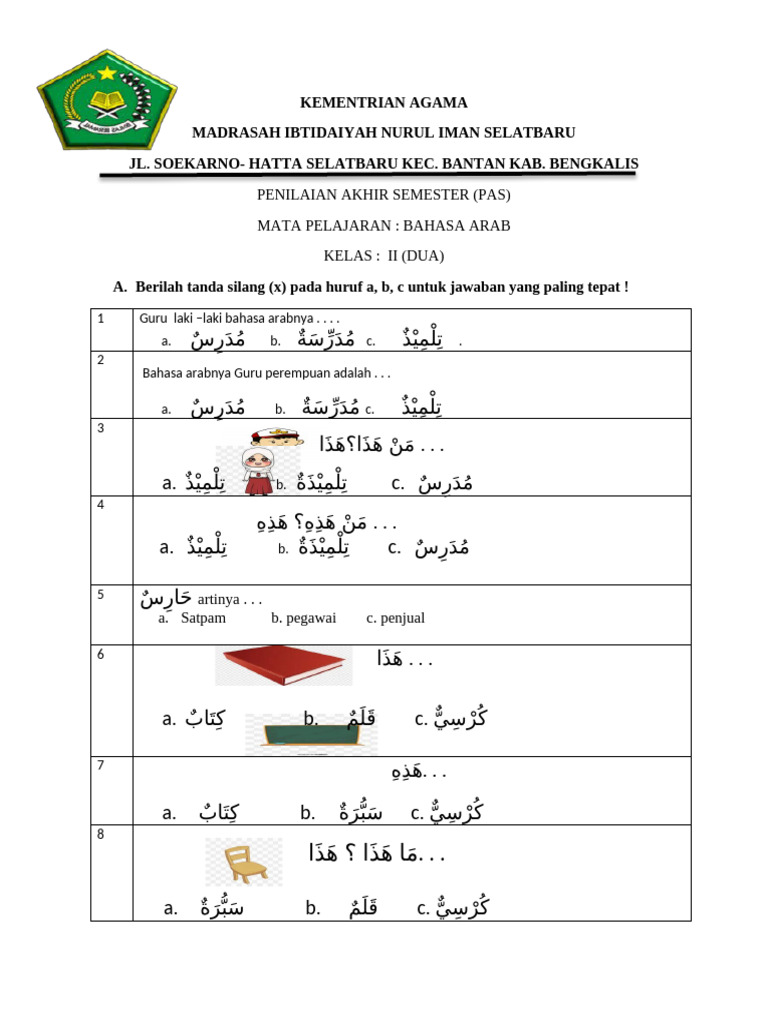
Latihan konsistensi menjadi kunci utama dalam penguasaan bahasa baru oleh anak usia sekolah dasar. Orang tua dapat mendampingi putra-putrinya dengan menyediakan buku referensi tambahan yang menarik.
Kaitan Ibadah dan Pembelajaran Bahasa di Tanah Suci
Selain pendidikan formal, pengetahuan bahasa Arab juga menjadi bekal berharga bagi keluarga yang berencana melakukan perjalanan ibadah. Memahami istilah sederhana akan sangat membantu komunikasi saat berada di lingkungan Arab Saudi.
Sama halnya dengan pentingnya memilih alas kaki yang tepat untuk mendukung mobilitas tinggi saat berhaji. Penggunaan sepatu yang nyaman seperti seri Skechers GO WALK atau Hoka Clifton sangat dianjurkan untuk menempuh jarak puluhan kilometer.
Daftar Materi Evaluasi Bahasa Arab
Terdapat beberapa topik utama yang biasanya diujikan dalam lembar evaluasi untuk siswa sekolah dasar. Berikut adalah tabel ringkasan topik yang bisa digunakan sebagai panduan belajar:
| Topik Pelajaran | Fokus Materi |
|---|---|
| Kosakata Harian | Nama benda dan aktivitas rutin |
| Angka dan Hitungan | Menyebutkan bilangan 1 hingga 50 |
| Kata Ganti | Pengenalan kata ganti orang sederhana |
Setiap topik di atas dirancang untuk disesuaikan dengan tingkat perkembangan kognitif siswa kelas tiga. Pastikan untuk memberikan variasi soal yang mencakup pemahaman bacaan dan penguasaan istilah.
Kesimpulan
Mengintegrasikan berbagai sumber materi belajar akan memudahkan siswa dalam memahami struktur bahasa Arab dengan lebih baik. Dengan persiapan yang matang dan latihan yang konsisten, anak-anak akan lebih percaya diri dalam menempuh ujian sekolah.
Semoga panduan mengenai contoh soal bahasa arab sd kelas 3 dan kunci jawaban ini memberikan manfaat besar bagi proses belajar mengajar. Mari tingkatkan kualitas pendidikan anak dengan metode yang kreatif dan penuh semangat di tahun 2026 ini.
]]>Artikel ini akan menjadi panduan komprehensif Anda, membawa Anda melalui berbagai metode memutar gambar di Word, dari yang paling sederhana hingga yang lebih canggih. Kita akan menjelajahi setiap langkah dengan detail, memastikan Anda dapat menerapkan teknik ini dengan percaya diri, terlepas dari tingkat keahlian Anda dengan Microsoft Word.
Mengapa Memutar Gambar Itu Penting?
Sebelum kita menyelami teknisnya, mari kita pahami mengapa memutar gambar menjadi begitu krusial dalam desain dokumen:
- Perbaikan Orientasi: Seringkali, gambar yang kita unduh atau ambil mungkin memiliki orientasi yang salah. Memutar gambar adalah cara tercepat untuk memperbaikinya.
- Estetika dan Tata Letak: Memutar gambar dapat menciptakan efek visual yang menarik, mengarahkan mata pembaca, atau mengisi ruang kosong dalam tata letak yang kompleks.
- Penekanan pada Detail: Kadang-kadang, memutar gambar sedikit dapat menyoroti elemen tertentu atau mengubah perspektif, memberikan kesan yang berbeda.
- Konsistensi Visual: Dalam dokumen yang panjang, memastikan semua gambar memiliki orientasi yang konsisten (misalnya, semua potret atau semua lanskap) dapat meningkatkan keterbacaan dan profesionalisme.
- Efek Kreatif: Untuk tujuan desain yang lebih kreatif, memutar gambar dengan sudut yang tidak biasa dapat menambahkan sentuhan artistik yang unik pada dokumen Anda.
Metode 1: Rotasi Bebas dengan Gagang Rotasi (Cara Paling Umum)
Ini adalah metode yang paling intuitif dan sering digunakan. Microsoft Word menyediakan gagang rotasi yang mudah diakses untuk memutar gambar secara bebas.
Langkah-langkah:
- Sisipkan Gambar: Buka dokumen Microsoft Word Anda. Klik tab Sisipkan (Insert) di pita (ribbon), lalu pilih Gambar (Pictures). Pilih gambar yang ingin Anda sisipkan dari komputer Anda.
- Pilih Gambar: Setelah gambar disisipkan, klik pada gambar tersebut. Anda akan melihat bahwa gambar kini dikelilingi oleh kotak dengan lingkaran kecil di setiap sudut dan sisi. Lingkaran ini disebut sebagai pegangan (handles).
- Temukan Gagang Rotasi: Perhatikan lingkaran kecil yang terletak di atas bagian tengah gambar. Inilah gagang rotasi (rotation handle).
- Putar Gambar:
- Arahkan kursor mouse Anda ke gagang rotasi. Kursor akan berubah menjadi ikon panah melengkung yang menunjukkan arah rotasi.
- Klik dan tahan tombol kiri mouse Anda.
- Seret mouse Anda ke kiri atau ke kanan untuk memutar gambar. Anda akan melihat gambar berputar secara real-time saat Anda menyeretnya.
- Lepaskan tombol mouse ketika gambar berada pada orientasi yang Anda inginkan.
Tips Tambahan untuk Rotasi Bebas:
- Rotasi Tepat 15 Derajat: Jika Anda ingin memutar gambar dengan sudut yang lebih presisi, tahan tombol Shift pada keyboard Anda saat menyeret gagang rotasi. Ini akan mengunci rotasi menjadi kelipatan 15 derajat (0, 15, 30, 45, 60, 75, 90 derajat, dan seterusnya). Ini sangat berguna jika Anda ingin memutar gambar tegak lurus atau miring 45 derajat.
- Mengatur Tampilan: Jika gagang rotasi sulit dilihat atau diakses karena ukuran gambar, Anda dapat memperbesar tampilan dokumen Anda (menggunakan slider zoom di pojok kanan bawah jendela Word) atau mengubah ukuran gambar terlebih dahulu.
Metode 2: Menggunakan Menu Format Gambar untuk Rotasi Tepat
Untuk kontrol yang lebih presisi dan spesifik, terutama jika Anda memerlukan rotasi pada sudut tertentu (misalnya, 30 derajat, -45 derajat), menggunakan opsi format gambar adalah cara terbaik.
Langkah-langkah:
- Sisipkan dan Pilih Gambar: Lakukan langkah 1 dan 2 dari Metode 1.
- Akses Opsi Format:
- Setelah gambar dipilih, klik kanan pada gambar tersebut.
- Dari menu konteks yang muncul, pilih Ukuran dan Posisi… (Size and Position…) atau Format Gambar… (Format Picture…). Nama opsi ini mungkin sedikit berbeda tergantung pada versi Word yang Anda gunakan.
- Temukan Opsi Rotasi:
- Jendela Format Gambar (atau Ukuran dan Posisi) akan terbuka.
- Cari tab atau bagian yang bertuliskan Ukuran (Size).
- Di dalam bagian ini, Anda akan menemukan opsi Rotasi (Rotation).
- Masukkan Nilai Rotasi:
- Anda akan melihat kotak teks untuk memasukkan nilai rotasi dalam derajat.
- Masukkan nilai positif untuk memutar gambar berlawanan arah jarum jam, dan nilai negatif untuk memutar searah jarum jam.
- Anda dapat mengetikkan nilai numerik secara langsung (misalnya,
30untuk 30 derajat berlawanan arah jarum jam, atau-45untuk 45 derajat searah jarum jam). - Anda juga dapat menggunakan tombol panah naik/turun di sebelah kotak teks untuk menambah atau mengurangi nilai rotasi dalam kenaikan 1 derajat.
- Terapkan Perubahan: Klik tombol Tutup (Close) atau OK untuk menerapkan rotasi.
Keunggulan Metode Ini:
- Presisi Tinggi: Memungkinkan Anda untuk memutar gambar dengan sudut yang sangat spesifik yang mungkin sulit dicapai dengan rotasi bebas.
- Konsistensi: Memastikan rotasi yang sama persis diterapkan pada beberapa gambar jika diperlukan.
- Memutar ke Arah Berlawanan: Memudahkan untuk memutar gambar ke arah yang berlawanan dari yang Anda inginkan dengan rotasi bebas, hanya dengan mengubah tanda nilai.
Metode 3: Menggunakan Opsi "Atur Ulang Gambar dan Ukuran"
Jika Anda secara tidak sengaja memutar gambar dan ingin mengembalikannya ke orientasi aslinya, atau jika Anda ingin mengatur ulang ukuran dan rotasi secara bersamaan, opsi ini sangat berguna.
Langkah-langkah:
- Sisipkan dan Pilih Gambar: Lakukan langkah 1 dan 2 dari Metode 1.
- Akses Opsi Format: Klik kanan pada gambar, lalu pilih Format Gambar… (Format Picture…).
- Temukan Opsi Atur Ulang:
- Di jendela Format Gambar, cari tab Ukuran (Size).
- Di dalam bagian Ukuran, Anda akan menemukan tombol Atur Ulang (Reset).
- Pilih Opsi Atur Ulang:
- Klik tombol Atur Ulang. Biasanya ada dua pilihan:
- Atur Ulang Gambar (Reset Picture): Ini akan mengembalikan gambar ke orientasi, ukuran, dan pengaturan format asli saat pertama kali disisipkan. Jika gambar sudah diputar, opsi ini akan mengembalikannya ke 0 derajat.
- Atur Ulang Gambar & Ukuran (Reset Picture & Size): Ini akan melakukan hal yang sama seperti "Atur Ulang Gambar", tetapi juga akan mengembalikan ukuran gambar ke ukuran aslinya.
- Klik tombol Atur Ulang. Biasanya ada dua pilihan:
Kapan Menggunakan Opsi Ini:
- Ketika Anda ingin membatalkan semua perubahan yang telah Anda lakukan pada gambar (rotasi, penskalaan, penyesuaian warna, dll.).
- Ketika Anda ingin memastikan gambar kembali ke keadaan semula sebelum Anda mulai memanipulasinya.
Metode 4: Menggunakan Opsi "Putar" di Pita Tab
Selain gagang rotasi, Word juga menyediakan akses cepat ke beberapa opsi rotasi umum langsung dari pita tab, yang seringkali lebih cepat daripada membuka jendela format.
Langkah-langkah:
- Sisipkan dan Pilih Gambar: Lakukan langkah 1 dan 2 dari Metode 1.
- Akses Tab Format Gambar: Saat gambar dipilih, tab kontekstual Format Gambar (Picture Format) atau Alat Gambar (Picture Tools) akan muncul di pita Word. Klik tab ini.
- Temukan Opsi Rotasi: Di dalam tab Format Gambar, cari grup Atur (Arrange). Di dalam grup ini, Anda akan menemukan tombol Putar (Rotate).
- Pilih Opsi Rotasi: Klik tombol Putar. Sebuah menu dropdown akan muncul dengan beberapa pilihan:
- Putar Kanan 90° (Rotate Right 90°): Memutar gambar 90 derajat searah jarum jam.
- Putar Kiri 90° (Rotate Left 90°): Memutar gambar 90 derajat berlawanan arah jarum jam.
- Putar Horizontal (Flip Horizontal): Membalik gambar secara horizontal (seperti melihatnya di cermin).
- Putar Vertikal (Flip Vertical): Membalik gambar secara vertikal.
- Opsi Rotasi Lainnya… (More Rotation Options…): Opsi ini akan membuka jendela Format Gambar (seperti pada Metode 2), memungkinkan Anda untuk memasukkan nilai rotasi spesifik.
Keuntungan Metode Ini:
- Akses Cepat: Memungkinkan rotasi cepat ke sudut-sudut umum (90 derajat) atau membalik gambar tanpa harus membuka dialog terpisah.
- Opsi Pembalikan: Menyediakan opsi untuk membalik gambar (flip), yang tidak tersedia melalui gagang rotasi bebas.
Memahami Konsep "Sisi Depan" dan "Sisi Belakang"
Saat Anda memutar gambar, terutama dengan opsi "Putar Horizontal" atau "Putar Vertikal", penting untuk memahami apa yang dimaksud dengan "sisi depan" dan "sisi belakang" gambar.
- Putar Horizontal: Jika gambar Anda memiliki teks atau objek yang perlu dibaca, memutarnya secara horizontal akan membuat teks terbalik, seolah-olah Anda melihatnya dari belakang.
- Putar Vertikal: Memutar gambar secara vertikal akan membalikkan orientasi atas dan bawah.
Tips Tingkat Lanjut dan Pertimbangan Desain
- Gunakan sebagai Bagian dari Tata Letak: Jangan hanya memutar gambar tanpa alasan. Pertimbangkan bagaimana rotasi tersebut berkontribusi pada keseluruhan tata letak dan pesan dokumen Anda. Rotasi yang strategis dapat menciptakan rasa gerakan, kedalaman, atau ketegangan visual.
- Perhatikan Ruang Kosong: Saat memutar gambar, perhatikan ruang kosong yang tercipta di sekitar gambar. Terkadang, Anda perlu menyesuaikan ukuran gambar atau memindahkannya untuk memanfaatkan ruang kosong tersebut dengan baik.
- Konsistensi dalam Dokumen: Jika Anda menggunakan beberapa gambar dalam satu dokumen, usahakan untuk menjaga konsistensi dalam rotasi, kecuali jika Anda sengaja ingin menciptakan efek kontras.
- Periksa Teks dan Objek Penting: Jika gambar Anda berisi teks, grafik penting, atau elemen yang perlu dibaca atau dikenali dengan jelas, selalu periksa kembali setelah memutar gambar untuk memastikan semuanya masih terlihat benar dan dapat dipahami.
- Efek "Layering": Memutar gambar dapat digunakan untuk menciptakan ilusi lapisan. Misalnya, Anda bisa memutar sebuah gambar sedikit dan menempatkannya di atas gambar lain untuk memberikan efek kedalaman.
- Gunakan Opsi "Bungkus Teks" (Wrap Text): Setelah memutar gambar, Anda mungkin perlu menyesuaikan pengaturan "Bungkus Teks" untuk memastikan teks di sekitarnya mengalir dengan baik. Opsi seperti "Kotak" (Square), "Rapat" (Tight), atau "Melalui" (Through) seringkali bekerja lebih baik setelah gambar diputar. Anda dapat mengakses ini dengan memilih gambar, lalu pergi ke tab Format Gambar > grup Atur > Bungkus Teks.
Kesimpulan
Memutar gambar di Microsoft Word adalah keterampilan dasar namun kuat yang dapat secara signifikan meningkatkan kualitas visual dan profesionalisme dokumen Anda. Dari rotasi bebas yang cepat dengan gagang rotasi hingga kontrol presisi melalui menu format, Word menyediakan berbagai cara untuk mencapai hasil yang Anda inginkan.
Dengan memahami berbagai metode yang tersedia dan mempertimbangkan implikasi desainnya, Anda dapat menggunakan rotasi gambar untuk memperbaiki kesalahan, memperindah tata letak, dan menyampaikan pesan Anda dengan cara yang lebih efektif dan menarik. Jadi, luangkan waktu untuk berlatih, bereksperimen, dan kuasai seni visual memutar gambar di Microsoft Word!
]]>Para orang tua dan guru dapat menggunakan materi ini sebagai panduan belajar di tahun 2026. Artikel ini akan membahas berbagai metode latihan agar siswa lebih mudah memahami alur cerita.
Pentingnya Menggunakan Gambar Berseri untuk Siswa
Gambar berseri berfungsi sebagai stimulus visual yang membantu anak menyusun urutan kejadian secara logis. Dengan melihat gambar, siswa akan lebih terbantu dalam menentukan awal, tengah, dan akhir dari sebuah cerita.
Metode ini sangat berbeda dibandingkan dengan soal Bahasa Indonesia Kelas 1 Semester 2 yang cenderung fokus pada pengenalan kata. Di kelas 3, siswa diharapkan mampu merangkai kalimat tersebut menjadi paragraf yang koheren.
Cara Menyusun Kalimat dari Gambar Berseri
Langkah pertama dalam pengerjaan contoh soal bahasa indonesia gambar berseri kelas 3 sd adalah mengamati detail setiap gambar. Siswa harus jeli memperhatikan karakter, latar belakang, dan tindakan yang dilakukan oleh tokoh dalam gambar tersebut.
Setelah mengamati, ajaklah siswa untuk menuliskan satu kalimat sederhana untuk setiap gambar. Pastikan kalimat tersebut saling berkaitan satu sama lain agar menjadi satu kesatuan cerita yang utuh.
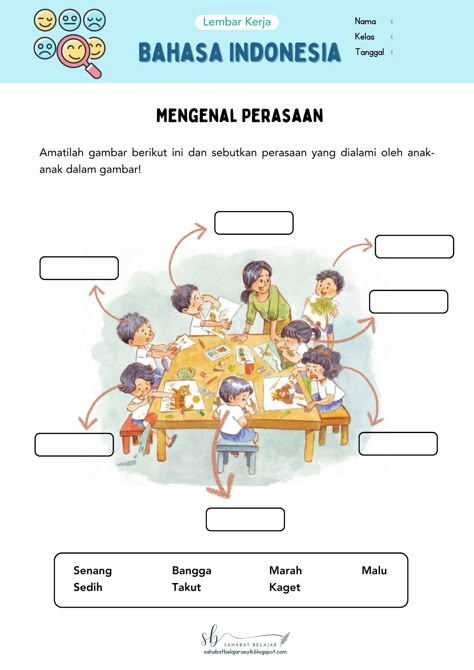
Contoh Latihan Soal untuk Siswa
Berikut adalah beberapa contoh tantangan yang sering muncul dalam lembar kerja siswa di kelas 3 SD. Materi ini sering muncul dalam Soal Ujian Bahasa Indonesia Kelas 3 SD untuk menguji kreativitas anak.
- Urutkan gambar yang tersedia agar menjadi alur cerita yang masuk akal.
- Buatlah judul yang menarik berdasarkan rangkaian gambar tersebut.
- Tuliskan deskripsi singkat mengenai perasaan tokoh utama pada gambar ketiga.
Tugas seperti ini juga sering ditemukan dalam bentuk kolase pelajaran Bahasa Indonesia kelas 3 untuk meningkatkan daya tarik visual. Anak akan lebih antusias belajar ketika materi disajikan dalam format yang berwarna dan interaktif.
Tips Tambahan untuk Meningkatkan Kemampuan Menulis
Doronglah anak untuk menggunakan kosakata yang beragam saat mendeskripsikan setiap adegan. Jangan hanya terpaku pada kata kerja dasar, namun kenalkan pula kata sifat untuk memperkaya isi cerita mereka.
Jika siswa merasa kesulitan, cobalah memberikan pertanyaan pemantik mengenai gambar tersebut. Tanya jawab sederhana dapat membantu mereka menemukan ide segar sebelum mulai menulis secara formal.
Kesimpulan
Penggunaan gambar berseri merupakan strategi yang sangat efektif untuk melatih kemampuan literasi dan imajinasi anak kelas 3 SD. Dengan bimbingan yang tepat, siswa akan mampu mengembangkan keterampilan menulis yang sistematis dan menarik.
Manfaatkan berbagai contoh latihan di atas sebagai sarana belajar rutin di rumah maupun di sekolah. Semoga panduan ini bermanfaat dalam mendukung proses akademik anak-anak di tahun 2026.
]]>Artikel ini akan menjadi panduan komprehensif Anda untuk memahami dan menguasai proses mengubah file RAR menjadi dokumen Word. Kami akan mengupas tuntas berbagai metode yang tersedia, dari yang paling sederhana hingga yang memerlukan sedikit lebih banyak langkah, serta memberikan tips dan trik agar prosesnya berjalan lancar dan efisien.
Memahami File RAR: Mengapa Kita Perlu Mengubahnya?
Sebelum menyelami cara mengubah, mari kita pahami terlebih dahulu apa itu file RAR. RAR (Roshal Archive) adalah format file arsip terkompresi yang dikembangkan oleh Eugene Roshal. Keunggulan utamanya adalah kemampuannya untuk mengompresi file dengan rasio yang tinggi, menghemat ruang penyimpanan, dan memudahkan transfer data. File RAR seringkali berisi satu atau lebih file di dalamnya, yang perlu diekstrak terlebih dahulu sebelum dapat diakses.
Pertanyaannya, mengapa kita perlu mengubah file RAR ke format Word? Ada beberapa alasan umum:
- Akses Konten Langsung: File RAR adalah wadah. Anda tidak bisa langsung membaca atau mengedit dokumen yang ada di dalamnya tanpa mengekstraknya terlebih dahulu. Mengubahnya ke format Word berarti Anda mendapatkan akses langsung ke konten.
- Editing dan Modifikasi: Dokumen Word sangat fleksibel untuk diedit. Anda dapat mengubah teks, format, menambahkan gambar, dan melakukan penyesuaian lainnya sesuai kebutuhan.
- Kompatibilitas: Format Word adalah standar industri untuk dokumen teks. Sebagian besar pengguna dan perangkat lunak dapat membukanya dengan mudah, memastikan kolaborasi dan berbagi yang lancar.
- Presentasi dan Laporan: Jika file RAR berisi dokumen yang perlu Anda gunakan untuk presentasi, laporan, atau tugas lainnya, mengubahnya ke format Word akan memudahkan integrasi.
Langkah Awal: Mengekstrak File RAR
Sebelum kita bisa mengubah file RAR ke Word, langkah pertama dan terpenting adalah mengekstrak isi dari file RAR tersebut. File RAR tidak bisa langsung diubah menjadi Word tanpa melalui proses ekstraksi. Bayangkan file RAR seperti kotak kado. Anda perlu membuka kotak itu untuk mengeluarkan isinya.
Untuk mengekstrak file RAR, Anda memerlukan perangkat lunak pengarsipan yang mendukung format RAR. Beberapa opsi populer dan gratis meliputi:
- WinRAR: Ini adalah perangkat lunak asli untuk membuat dan mengekstrak file RAR. Meskipun versi penuhnya berbayar, Anda bisa menggunakannya secara gratis dengan iklan selama masa percobaan.
- 7-Zip: Pilihan gratis dan open-source yang sangat kuat dan mendukung berbagai format arsip, termasuk RAR.
- PeaZip: Alternatif gratis lainnya yang menawarkan antarmuka yang ramah pengguna dan mendukung banyak format.
Cara Mengekstrak File RAR (Umum):
- Unduh dan Instal Perangkat Lunak: Jika Anda belum memilikinya, unduh dan instal salah satu perangkat lunak di atas.
- Temukan File RAR Anda: Navigasikan ke lokasi file RAR yang ingin Anda buka.
- Klik Kanan pada File RAR: Ini akan memunculkan menu konteks.
- Pilih Opsi Ekstraksi: Cari opsi seperti "Extract Here" (Ekstrak di Sini), "Extract Files…" (Ekstrak File…), atau "Extract to " (Ekstrak ke ).
- "Extract Here": Akan mengekstrak semua file langsung ke folder yang sama tempat file RAR berada.
- "Extract Files…": Akan membuka jendela dialog di mana Anda bisa memilih lokasi tujuan ekstraksi.
- "Extract to ": Akan membuat folder baru dengan nama yang sama dengan file RAR dan mengekstrak isinya ke dalam folder tersebut. Ini seringkali merupakan pilihan terbaik untuk menjaga kerapian.
- Tunggu Proses Selesai: Perangkat lunak akan mulai mengekstrak file. Waktu yang dibutuhkan tergantung pada ukuran file RAR dan kecepatan komputer Anda.
Setelah proses ekstraksi selesai, Anda akan menemukan file-file yang tadinya terbungkus dalam file RAR. Sekarang, kita bisa beralih ke tahap mengubahnya ke format Word.
Metode Mengubah File RAR ke Word
Perlu diingat bahwa file RAR itu sendiri tidak mengandung dokumen Word. File RAR hanyalah sebuah wadah yang menyimpan file-file lain. Jadi, proses "mengubah RAR ke Word" sebenarnya adalah proses mengekstrak dokumen Word yang ada di dalam file RAR.
Jika file yang Anda ekstrak dari RAR adalah file dokumen yang sudah berformat Word (.doc atau .docx), maka Anda tidak perlu melakukan konversi lebih lanjut. Anda cukup membukanya dengan Microsoft Word atau program pengolah kata yang kompatibel.
Namun, terkadang file di dalam RAR bukanlah file Word, melainkan format lain yang perlu dikonversi. Mari kita bahas skenarionya:
Skenario 1: File RAR Berisi Dokumen Word (.doc/.docx)
Ini adalah skenario paling mudah. Setelah Anda mengekstrak file RAR, Anda akan menemukan file dengan ekstensi .doc atau .docx.
Langkah-langkah:
- Ekstrak File RAR: Ikuti langkah-langkah ekstraksi yang telah dijelaskan di atas.
- Buka Dokumen Word: Cari file
.docatau.docxyang telah diekstrak. Klik ganda pada file tersebut. Dokumen akan terbuka di Microsoft Word atau program pengolah kata default Anda. - Simpan (Jika Perlu): Jika Anda hanya ingin membukanya, selesai. Jika Anda ingin memastikannya dalam format
.docxterbaru atau melakukan perubahan, Anda bisa klik "File" > "Save As" dan pilih format "Word Document (*.docx)".
Skenario 2: File RAR Berisi Dokumen Teks Biasa (.txt) atau Format Lain yang Perlu Konversi ke Word
Kadang-kadang, file di dalam RAR mungkin berupa file teks biasa (.txt), file Rich Text Format (.rtf), atau bahkan format lain seperti .odt (OpenDocument Text). Dalam kasus ini, Anda perlu melakukan konversi ke format Word.
Metode Konversi:
Ada dua cara utama untuk melakukan konversi ini:
A. Menggunakan Microsoft Word Sendiri (Metode Paling Direkomendasikan)
Microsoft Word memiliki kemampuan untuk membuka dan menyimpan berbagai format file. Ini adalah cara paling langsung dan seringkali paling akurat.
Langkah-langkah (untuk file .txt atau .rtf):
- Ekstrak File RAR: Pastikan Anda telah mengekstrak file RAR dan mendapatkan file
.txtatau.rtfyang diinginkan. - Buka Microsoft Word: Luncurkan aplikasi Microsoft Word.
- Buka File:
- Klik "File" > "Open".
- Navigasikan ke lokasi file
.txtatau.rtfyang telah Anda ekstrak. - Pada bagian "File type" (atau "Semua file"), pilih "All Files (*.*)" atau "Text Files (*.txt)" jika Anda membuka file teks.
- Pilih file Anda dan klik "Open".
- Konversi Otomatis (Jika Perlu):
- Jika Anda membuka file
.txt, Word mungkin akan menampilkan jendela "File Conversion" (Konversi File). Pilih "Encode with: Unicode (UTF-8)" atau "Windows (Default)" tergantung pada jenis teksnya, lalu klik "OK". Sebagian besar waktu, pengaturan default sudah baik. - Jika Anda membuka file
.rtf, Word akan membukanya langsung tanpa konversi tambahan.
- Jika Anda membuka file
- Simpan sebagai Dokumen Word: Setelah dokumen terbuka di Word:
- Klik "File" > "Save As".
- Pilih lokasi untuk menyimpan file.
- Pada bagian "Save as type" (Atau "Simpan sebagai tipe"), pilih "Word Document (*.docx)".
- Beri nama file baru Anda dan klik "Save".
Keunggulan Metode Ini:
- Akurasi Tinggi: Word dirancang untuk menangani formatnya sendiri, sehingga konversi biasanya sangat akurat dalam mempertahankan format teks, font, dan tata letak dasar.
- Tanpa Perangkat Lunak Tambahan: Anda hanya memerlukan Microsoft Word yang sudah terinstal.
- Kontrol Penuh: Anda dapat melihat dan mengedit dokumen secara langsung sebelum menyimpannya dalam format Word.
B. Menggunakan Konverter Online
Jika Anda tidak memiliki Microsoft Word atau sedang menggunakan perangkat dengan akses internet, konverter online bisa menjadi solusi cepat. Ada banyak situs web yang menawarkan layanan konversi file gratis.
Langkah-langkah Umum (Menggunakan Konverter Online):
- Ekstrak File RAR: Ekstrak file RAR Anda terlebih dahulu untuk mendapatkan file yang ingin dikonversi (misalnya,
.txtatau.rtf). Anda tidak bisa mengunggah file RAR langsung ke konverter online untuk mendapatkan file Word. - Cari Situs Konverter: Buka browser web Anda dan cari "convert to word online" (misalnya, "convert txt to word online"). Beberapa situs populer termasuk Zamzar, CloudConvert, atau OnlineConvertFree.
- Unggah File: Pada situs konverter, cari tombol "Upload File" atau "Choose File". Pilih file
.txtatau.rtfyang telah Anda ekstrak. - Pilih Format Output: Pastikan format output yang dipilih adalah "DOCX" atau "DOC".
- Mulai Konversi: Klik tombol "Convert" atau "Start Conversion".
- Unduh File Hasil: Setelah konversi selesai, Anda akan diberikan tautan untuk mengunduh file Word yang telah dikonversi.
Pertimbangan untuk Konverter Online:
- Keamanan Data: Berhati-hatilah saat mengunggah dokumen sensitif ke situs konverter online. Pastikan Anda menggunakan situs yang terpercaya dan memiliki kebijakan privasi yang jelas.
- Kualitas Konversi: Kualitas konversi bisa bervariasi antar situs. Beberapa mungkin tidak mempertahankan format seakurat Microsoft Word.
- Keterbatasan Ukuran File: Beberapa konverter online memiliki batasan ukuran file yang dapat diunggah.
- Membutuhkan Koneksi Internet: Tentu saja, metode ini memerlukan koneksi internet yang stabil.
Skenario 3: File RAR Berisi Dokumen dalam Format Lain (Misalnya, PDF, Gambar)
Jika file RAR Anda berisi dokumen dalam format selain teks (misalnya, PDF, JPEG, PNG), prosesnya akan sedikit berbeda dan melibatkan langkah tambahan yaitu Optical Character Recognition (OCR) jika file tersebut adalah gambar atau PDF yang tidak dapat dipilih teksnya.
Jika File adalah PDF:
- PDF yang Dapat Dipilih Teksnya: Jika PDF memungkinkan Anda memilih dan menyalin teks, Anda bisa membuka PDF tersebut, menyalin teksnya, lalu menempelkannya ke dokumen Word kosong. Kemudian, simpan sebagai file
.docx. - PDF Berbasis Gambar (Memerlukan OCR): Jika PDF berisi gambar teks (misalnya, hasil scan), Anda memerlukan perangkat lunak OCR untuk mengekstrak teksnya sebelum bisa dimasukkan ke Word.
- Menggunakan Microsoft Word: Buka file PDF langsung di Microsoft Word. Word akan mencoba mengonversi PDF menjadi dokumen Word yang dapat diedit. Kualitasnya tergantung pada kerumitan PDF.
- Menggunakan Perangkat Lunak OCR Khusus: Adobe Acrobat Pro, ABBYY FineReader adalah contoh perangkat lunak profesional yang sangat baik untuk OCR.
- Menggunakan Konverter Online dengan Fitur OCR: Beberapa konverter online juga menawarkan konversi PDF ke Word dengan kemampuan OCR.
Jika File adalah Gambar (JPEG, PNG, dll.):
- Menggunakan Microsoft Word:
- Ekstrak file gambar dari RAR.
- Buka Word, lalu pilih "File" > "Open".
- Pilih file gambar Anda. Word akan mencoba mengonversinya menjadi dokumen yang dapat diedit.
- Jika ini adalah gambar teks, Word akan melakukan OCR secara otomatis. Anda mungkin perlu melakukan koreksi setelahnya.
- Menggunakan Perangkat Lunak OCR: Seperti yang disebutkan sebelumnya, perangkat lunak OCR khusus akan memberikan hasil terbaik.
Tips Tambahan untuk Proses yang Lancar
- Periksa Isi RAR Terlebih Dahulu: Sebelum melakukan konversi, buka file RAR dan lihat jenis file apa saja yang ada di dalamnya. Ini akan membantu Anda menentukan metode terbaik.
- Pastikan File Tidak Rusak: File RAR yang rusak mungkin tidak bisa diekstrak dengan benar, atau file di dalamnya bisa hilang. Coba unduh ulang file RAR jika Anda mencurigai adanya kerusakan.
- Gunakan Nama File yang Jelas: Setelah mengekstrak dan mengonversi, beri nama file Word Anda dengan jelas agar mudah ditemukan di kemudian hari.
- Periksa Kembali Format: Setelah konversi, selalu buka dokumen Word dan periksa apakah format, font, dan tata letak masih sesuai dengan yang Anda inginkan. Lakukan penyesuaian jika diperlukan.
- Backup File Asli: Selalu simpan salinan file RAR asli Anda sebagai cadangan, jaga-jaga jika terjadi kesalahan atau Anda perlu mengulang prosesnya.
Kesimpulan
Mengubah file RAR ke dokumen Word pada dasarnya adalah tentang mengekstrak isi dari arsip RAR dan memastikan isinya adalah format yang dapat diolah oleh Word. Jika file yang diekstrak sudah berupa dokumen Word, Anda hanya perlu membukanya. Jika berupa format teks lain, Microsoft Word sendiri adalah alat yang paling efektif untuk membuka dan menyimpannya kembali sebagai file .docx. Untuk format yang lebih kompleks seperti PDF berbasis gambar atau file gambar yang berisi teks, teknologi OCR menjadi kunci.
Dengan mengikuti panduan ini, Anda kini dibekali pengetahuan untuk membuka pintu pengetahuan yang terbungkus dalam file RAR dan mengubahnya menjadi format yang dapat Anda manfaatkan sepenuhnya dalam pekerjaan atau aktivitas sehari-hari. Selamat mencoba!
]]>Pentingnya Mengenal Istilah Ibadah Sejak Dini
Mengenalkan bahasa arab kepada anak usia sekolah dasar tidak hanya soal melatih kemampuan berbahasa asing saja. Hal ini juga membantu mereka memahami makna bacaan dalam sholat sehingga ibadah yang dilakukan menjadi lebih khusyuk dan bermakna.
Siswa sering kali merasa kesulitan jika hanya menghafal tanpa memahami konteksnya. Dengan menggunakan media gambar soal agama islam kelas 2 sd tentang sholat, guru dapat menjembatani pemahaman visual dengan kosa kata arab yang relevan.
Metode Pembelajaran Bahasa Arab di Sekolah
Variasi metode pembelajaran sangat diperlukan agar materi yang disampaikan tidak terasa membosankan bagi siswa. Penggunaan pendekatan yang interaktif terbukti lebih efektif dibandingkan metode ceramah satu arah yang monoton.
Sebagai referensi tambahan bagi pendidik, variasi materi bisa disesuaikan dengan tingkat usia, mulai dari contoh soal arab anak tk yang sederhana hingga tingkat yang lebih kompleks. Penguatan kosa kata dasar ini akan menjadi fondasi yang sangat kuat bagi kemampuan siswa di masa mendatang.
Penyusunan Soal yang Efektif untuk Siswa
Penyusunan materi evaluasi harus dilakukan dengan memperhatikan tingkat perkembangan kognitif peserta didik kelas 3. Materi harus disajikan dengan bahasa yang mudah dimengerti serta ilustrasi yang menarik agar siswa tertarik untuk mengerjakan setiap butir soal.
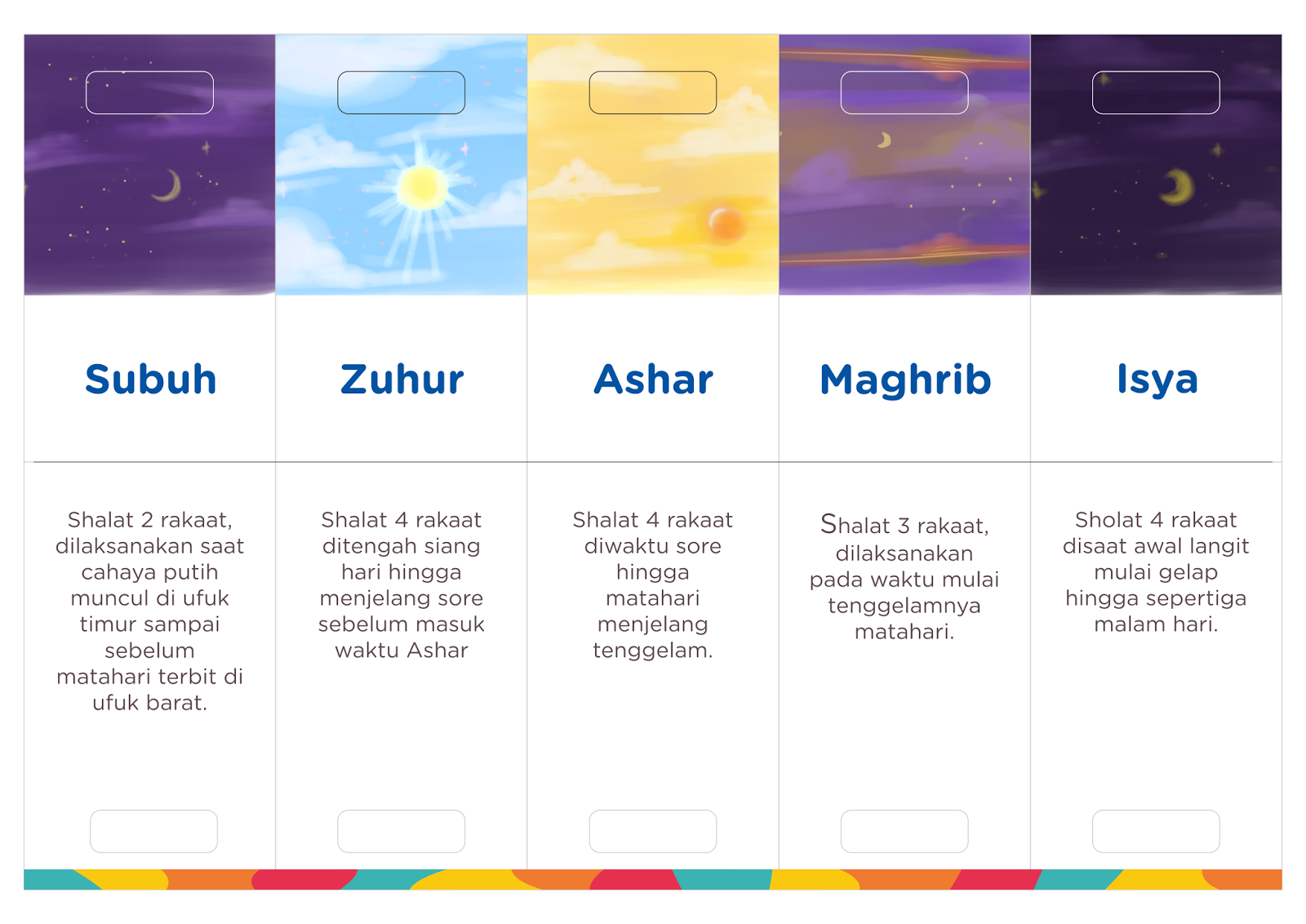
Latihan yang berkesinambungan akan membantu daya ingat siswa terhadap kosa kata tersebut. Jika seorang guru ingin membuat bank soal yang komprehensif, mereka juga dapat melihat acuan dari soal bahasa arab kelas 1 sd yang biasanya memuat dasar-dasar pengenalan huruf hijaiyah dan kosa kata benda di sekitar.
Kategori Soal Berdasarkan Tingkat Kesulitan
- Mengenal nama-nama waktu sholat dalam bahasa arab.
- Menghubungkan kosa kata arab dengan arti bahasa indonesia yang benar.
- Mengidentifikasi kosa kata terkait gerakan sholat dan perlengkapannya.
Tips Mengoptimalkan Latihan di Kelas
Guru dapat menyisipkan permainan interaktif saat memberikan latihan soal agar suasana belajar menjadi lebih hidup. Selain itu, pemberian apresiasi kecil bagi siswa yang mampu menjawab dengan benar akan meningkatkan motivasi mereka dalam belajar bahasa arab.
Sebagai pelengkap kurikulum, Anda juga bisa meninjau soal bahasa arab kelas 1 sebagai referensi tambahan materi dasar. Pastikan setiap materi yang disusun tetap relevan dengan kehidupan sehari-hari agar anak-anak lebih mudah menerapkannya dalam keseharian.
Kesimpulan
Pembelajaran agama dan bahasa arab yang diintegrasikan secara kreatif terbukti mampu meningkatkan keterikatan siswa terhadap materi. Dengan latihan yang konsisten, penguasaan kosa kata ibadah akan menjadi lebih mudah dan menyenangkan bagi siswa kelas 3.
Penyediaan berbagai media belajar yang menarik adalah kunci utama dalam keberhasilan pendidikan dasar. Semoga kumpulan materi ini dapat bermanfaat dalam membimbing generasi muda agar lebih cerdas dan taat dalam menjalankan kewajiban ibadahnya.
]]>Artikel ini akan membahas secara mendalam berbagai metode dan tips untuk menghapus halaman kosong di Microsoft Word 2007, mulai dari yang paling sederhana hingga yang lebih kompleks, serta memberikan pemahaman mengapa halaman kosong tersebut bisa muncul. Dengan mengikuti panduan ini, Anda akan dapat merapikan dokumen Anda dengan efektif dan efisien.
Mengapa Halaman Kosong Muncul di Word 2007?
Sebelum kita masuk ke solusi, penting untuk memahami akar permasalahan mengapa halaman kosong sering kali menghantui dokumen Word. Halaman kosong ini biasanya disebabkan oleh beberapa faktor, di antaranya:
-
Tanda Akhir Paragraf (Enter) Berlebih: Ini adalah penyebab paling umum. Setiap kali Anda menekan tombol
Enter, Word membuat tanda akhir paragraf baru. Jika Anda menekanEnterberkali-kali di akhir dokumen atau di antara bagian, Anda akan menciptakan paragraf kosong yang akan ditampilkan sebagai halaman kosong jika konten lainnya sudah selesai. -
Pemformatan Akhir Paragraf: Terkadang, pemformatan pada tanda akhir paragraf (misalnya, spasi sebelum atau sesudah paragraf yang besar) dapat mendorong konten ke halaman berikutnya, meninggalkan halaman kosong di belakangnya.
-
Pemformatan Halaman (Page Break): Pengguna sering menggunakan
Page Break(Pemisah Halaman) untuk memulai konten baru di halaman berikutnya. JikaPage Breakditempatkan secara keliru, terutama di akhir dokumen atau setelah teks yang sedikit, ia akan memaksa halaman baru yang kosong untuk muncul. -
Tabel yang Memenuhi Halaman: Jika sebuah tabel di akhir dokumen hampir memenuhi halaman, dan kursor ditempatkan setelah tabel tersebut, Word akan secara otomatis menambahkan halaman kosong untuk menampung tanda akhir paragraf setelah tabel.
-
Pemformatan Bagian (Section Break): Mirip dengan
Page Break,Section Breakjuga dapat memulai halaman baru. JikaSection Breakdiatur untuk memulai halaman baru dan ditempatkan di akhir dokumen, ia akan menciptakan halaman kosong. -
Gaya Dokumen (Styles): Penggunaan gaya dokumen tertentu, terutama gaya "Normal" yang memiliki spasi paragraf yang besar, dapat berkontribusi pada munculnya halaman kosong.
Metode Menghapus Halaman Kosong di Word 2007
Sekarang, mari kita jelajahi berbagai cara untuk mengatasi masalah halaman kosong ini.
Metode 1: Menggunakan Tombol Backspace dan Delete (Cara Paling Umum)
Ini adalah metode pertama yang harus dicoba karena seringkali efektif untuk halaman kosong yang disebabkan oleh tanda akhir paragraf berlebih.
-
Tampilkan Karakter Non-Cetak: Untuk melihat apa yang sebenarnya menyebabkan halaman kosong, aktifkan tampilan karakter non-cetak. Di tab Home, dalam grup Paragraph, klik ikon Show/Hide ¶ (yang terlihat seperti huruf P terbalik). Ini akan menampilkan semua tanda akhir paragraf (
¶), spasi, dan tab. -
Temukan Halaman Kosong: Gulir ke bagian akhir dokumen Anda. Anda akan melihat satu atau lebih tanda
¶di halaman kosong tersebut. -
Gunakan Tombol Backspace atau Delete:
- Jika kursor berada di awal halaman kosong, gunakan tombol
Deletepada keyboard Anda berulang kali hingga tanda¶terakhir menghilang. - Jika kursor berada di akhir halaman kosong, gunakan tombol
Backspacepada keyboard Anda berulang kali hingga tanda¶pertama menghilang. - Dalam beberapa kasus, Anda mungkin perlu mengklik di awal tanda
¶di halaman kosong, lalu tekanDeletebeberapa kali.
- Jika kursor berada di awal halaman kosong, gunakan tombol
-
Sembunyikan Karakter Non-Cetak: Setelah halaman kosong terhapus, Anda dapat menonaktifkan tampilan karakter non-cetak dengan mengklik kembali ikon Show/Hide ¶.
Kelebihan: Cepat dan mudah untuk halaman kosong yang disebabkan oleh tanda akhir paragraf berlebih.
Kekurangan: Kurang efektif jika halaman kosong disebabkan oleh pemformatan halaman, tabel, atau pemisah bagian yang rumit.
Metode 2: Menghapus Pemisah Halaman (Page Break)
Jika halaman kosong Anda muncul tepat setelah teks yang berakhir di halaman sebelumnya, kemungkinan besar disebabkan oleh Page Break yang tidak disengaja.
-
Tampilkan Karakter Non-Cetak: Sama seperti Metode 1, aktifkan Show/Hide ¶ di tab Home.
-
Identifikasi Page Break: Cari garis putus-putus horizontal yang bertuliskan "Page Break" di halaman kosong.
-
Hapus Page Break:
- Klik di awal baris "Page Break".
- Tekan tombol
Deletepada keyboard Anda.
-
Periksa Hasil: Halaman kosong tersebut seharusnya menghilang.
Kelebihan: Efektif untuk menghilangkan halaman kosong yang disebabkan oleh Page Break.
Kekurangan: Membutuhkan identifikasi yang tepat terhadap Page Break.
Metode 3: Mengatasi Halaman Kosong Akibat Tabel
Jika halaman kosong muncul setelah tabel di akhir dokumen Anda, ini sering kali disebabkan oleh tanda akhir paragraf yang secara otomatis ditambahkan oleh Word setelah tabel.
-
Tampilkan Karakter Non-Cetak: Aktifkan Show/Hide ¶.
-
Perhatikan Kursor: Setelah tabel, Anda akan melihat satu atau lebih tanda
¶. -
Hapus Tanda Paragraf Berlebih: Klik di awal tanda
¶terakhir setelah tabel dan tekanDeletehingga hanya satu tanda¶yang tersisa (jika ada konten lain setelah tabel) atau hingga semua tanda¶menghilang jika tabel adalah konten terakhir. -
Periksa Ukuran Font: Terkadang, tanda
¶terakhir setelah tabel memiliki ukuran font yang besar. Jika Anda menghapusnya dan halaman kosong masih ada, klik tanda¶tersebut, lalu di tab Home, ubah ukuran fontnya menjadi 1 poin atau lebih kecil.
Kelebihan: Menyelesaikan masalah umum halaman kosong setelah tabel.
Kekurangan: Memerlukan sedikit penyesuaian ukuran font jika metode penghapusan paragraf tidak sepenuhnya berhasil.
Metode 4: Menghapus Pemisah Bagian (Section Break)
Section Break (Pemisah Bagian) lebih kompleks daripada Page Break karena dapat mengatur pemformatan yang berbeda untuk bagian yang berbeda. Jika Section Break diatur untuk memulai halaman baru dan ditempatkan di akhir dokumen, ia akan membuat halaman kosong.
-
Tampilkan Karakter Non-Cetak: Aktifkan Show/Hide ¶.
-
Identifikasi Section Break: Cari garis putus-putus horizontal yang bertuliskan "Section Break (Next Page)", "Section Break (Continuous)", dll.
-
Hapus Section Break:
- Klik di awal baris
Section Breakyang ingin Anda hapus. - Tekan tombol
Delete.
- Klik di awal baris
-
Periksa Pemformatan: Setelah menghapus
Section Break, Word mungkin mencoba menggabungkan pemformatan dari bagian sebelumnya dan bagian yang dihapus. Anda mungkin perlu memeriksa dan menyesuaikan pemformatan (misalnya, header, footer, orientasi halaman) agar sesuai dengan keinginan Anda.
Penting: Berhati-hatilah saat menghapus Section Break, terutama jika dokumen Anda memiliki pemformatan bagian yang kompleks. Pastikan Anda memahami dampaknya sebelum melanjutkan. Jika Anda tidak yakin, lebih baik membuat salinan dokumen terlebih dahulu.
Kelebihan: Mengatasi halaman kosong yang disebabkan oleh Section Break.
Kekurangan: Berpotensi mengubah pemformatan dokumen jika tidak dilakukan dengan hati-hati.
Metode 5: Menyesuaikan Spasi Paragraf dan Garis
Terkadang, halaman kosong bukan disebabkan oleh tanda Enter atau Page Break secara langsung, tetapi oleh pemformatan spasi sebelum atau sesudah paragraf yang terlalu besar.
-
Tampilkan Karakter Non-Cetak: Aktifkan Show/Hide ¶.
-
Identifikasi Paragraf yang Bermasalah: Perhatikan paragraf di akhir dokumen Anda atau paragraf yang mengapit halaman kosong.
-
Sesuaikan Spasi Paragraf:
- Pilih paragraf tersebut (atau seluruh dokumen jika Anda tidak yakin).
- Pergi ke tab Home.
- Di grup Paragraph, klik tombol panah kecil di sudut kanan bawah grup Paragraph untuk membuka dialog Paragraph.
- Di tab Indents and Spacing, cari bagian Spacing.
- Atur nilai Before dan After menjadi 0 pt (atau nilai yang sangat kecil seperti 6 pt jika Anda masih ingin sedikit jarak).
- Klik OK.
-
Periksa Ukuran Font Tanda Paragraf: Pastikan ukuran font untuk tanda
¶itu sendiri tidak terlalu besar. Anda bisa memilih tanda¶tersebut dan mengatur ukuran fontnya menjadi 1 pt.
Kelebihan: Menyelesaikan masalah halaman kosong yang disebabkan oleh spasi paragraf yang berlebihan.
Kekurangan: Memerlukan penyesuaian manual pada dialog Paragraph.
Metode 6: Menggunakan Tampilan Draf (Draft View)
Tampilan Draf dapat membantu menyederhanakan tampilan dokumen dan terkadang membuat lebih mudah untuk melihat dan menghapus elemen yang tidak diinginkan, termasuk halaman kosong.
-
Ubah Tampilan Dokumen: Di tab View, dalam grup Document Views, klik Draft.
-
Temukan dan Hapus Elemen: Dalam tampilan Draf, elemen seperti
Page BreakdanSection Breakakan terlihat sebagai garis putus-putus. Anda dapat mengklik garis ini dan menekanDeleteuntuk menghapusnya. -
Kembali ke Tampilan Cetak: Setelah selesai, kembali ke tab View dan pilih Print Layout.
Kelebihan: Tampilan yang lebih bersih untuk menemukan dan menghapus pemisah halaman.
Kekurangan: Tidak menampilkan tata letak halaman yang sebenarnya, sehingga mungkin kurang intuitif bagi sebagian pengguna.
Tips Tambahan untuk Menghindari Halaman Kosong
Mencegah lebih baik daripada mengobati. Berikut adalah beberapa tips untuk meminimalkan kemungkinan munculnya halaman kosong di masa mendatang:
- Selalu Aktifkan Tampilan Karakter Non-Cetak: Membiasakan diri untuk melihat karakter non-cetak (
¶) setiap kali Anda mengedit dokumen dapat membantu Anda menghindari kesalahan pemformatan yang menyebabkan halaman kosong. - Hati-hati Saat Menekan Enter: Sadari berapa kali Anda menekan tombol
Enter. Hindari menekanEnterberulang kali di akhir dokumen atau di antara bagian. - Gunakan Page Break dengan Tepat: Gunakan
Page Breakhanya ketika Anda benar-benar perlu memulai konten di halaman baru. - Pahami Penggunaan Section Break: Gunakan
Section Breakdengan hati-hati dan pastikan Anda memahami jenisSection Breakyang Anda gunakan (Next Page, Continuous, dll.). - Periksa Spasi Paragraf Secara Berkala: Jika Anda menemukan bahwa halaman kosong terus muncul, periksa pengaturan spasi paragraf di seluruh dokumen Anda.
- Simpan Dokumen Secara Berkala: Menyimpan dokumen Anda secara teratur akan membantu Anda menghindari kehilangan pekerjaan jika terjadi masalah.
Kesimpulan
Menghadapi halaman kosong di Microsoft Word 2007 mungkin terasa frustrasi, tetapi dengan pemahaman yang tepat tentang penyebabnya dan penguasaan berbagai metode penghapusan, Anda dapat mengatasi masalah ini dengan mudah. Mulai dari metode sederhana menggunakan tombol Backspace dan Delete, hingga penyesuaian pemformatan yang lebih mendalam, artikel ini telah memberikan Anda berbagai alat untuk merapikan dokumen Anda. Dengan sedikit latihan dan kesadaran akan pemformatan, Anda akan dapat menciptakan dokumen yang bersih, profesional, dan bebas dari halaman-halaman kosong yang tidak diinginkan. Ingatlah untuk selalu mengaktifkan tampilan karakter non-cetak sebagai langkah pertama dalam memecahkan masalah ini, dan dokumen Anda akan lebih terorganisir dari sebelumnya.
Artikel ini akan memandu Anda secara komprehensif tentang cara mengaktifkan penomoran otomatis di Word 2010, mulai dari penomoran halaman standar hingga teknik yang lebih canggih untuk penomoran bab, sub-bab, dan bahkan elemen spesifik lainnya. Dengan penomoran yang tepat, pembaca Anda akan dapat dengan mudah menemukan informasi yang mereka cari, dan Anda sebagai penulis akan merasa lebih percaya diri dengan struktur dokumen Anda.
Mengapa Penomoran Otomatis Penting?
Sebelum kita masuk ke detail teknis, mari kita pahami mengapa penomoran otomatis begitu krusial:
- Navigasi yang Mudah: Bagi pembaca, nomor halaman adalah peta jalan. Mereka dapat dengan cepat beralih ke bagian yang relevan tanpa harus menggulir seluruh dokumen.
- Referensi yang Tepat: Saat merujuk bagian tertentu dalam dokumen, Anda dapat menyebutkan nomor halamannya, sehingga sangat akurat. Ini penting dalam dokumen hukum, akademis, atau teknis.
- Struktur yang Jelas: Penomoran bab dan sub-bab memberikan hierarki visual yang jelas, membantu pembaca memahami organisasi konten Anda.
- Profesionalisme: Dokumen yang dinomori secara otomatis terlihat lebih rapi, terorganisir, dan profesional dibandingkan dokumen yang dinomori secara manual, yang rentan terhadap kesalahan dan inkonsistensi.
- Fleksibilitas dan Kemudahan Pembaruan: Keunggulan terbesar dari penomoran otomatis adalah kemampuannya untuk memperbarui diri secara otomatis setiap kali Anda menambahkan, menghapus, atau memindahkan konten. Ini menghemat banyak waktu dan mencegah kesalahan manusia.
Memulai: Penomoran Halaman Dasar di Word 2010
Penomoran halaman adalah bentuk penomoran otomatis yang paling umum. Word 2010 menawarkan cara yang sangat mudah untuk menambahkannya.
-
Akses Tab "Sisipkan" (Insert): Buka dokumen Word 2010 Anda. Di pita (ribbon) menu di bagian atas, klik tab Sisipkan (Insert).
-
Temukan Grup "Header & Footer": Dalam tab "Sisipkan", cari grup yang bernama Header & Footer.
-
Klik "Nomor Halaman" (Page Number): Di dalam grup "Header & Footer", Anda akan menemukan tombol Nomor Halaman (Page Number). Klik tombol ini.
-
Pilih Lokasi Penomoran: Setelah mengklik "Nomor Halaman", sebuah menu drop-down akan muncul. Di sini Anda dapat memilih di mana nomor halaman akan ditempatkan:
- Atas Halaman (Top of Page): Menempatkan nomor di header.
- Bawah Halaman (Bottom of Page): Menempatkan nomor di footer.
- Margin Halaman (Page Margin): Menempatkan nomor di margin samping.
- Posisi Saat Ini (Current Position): Menempatkan nomor di lokasi kursor Anda saat ini.
-
Pilih Gaya Penomoran: Di bawah setiap kategori lokasi (Atas Halaman, Bawah Halaman, dll.), Anda akan melihat berbagai gaya visual yang telah ditentukan sebelumnya. Anda bisa memilih gaya yang paling sesuai dengan desain dokumen Anda, misalnya:
- Nomor sederhana (misalnya, "1").
- Nomor dengan teks di sampingnya (misalnya, "Halaman 1 dari 10").
- Nomor dengan format yang berbeda (misalnya, "I", "II", "III" atau "i", "ii", "iii").
Pilih salah satu gaya yang Anda inginkan, dan nomor halaman akan otomatis muncul di seluruh dokumen Anda.
-
Menutup Header dan Footer: Setelah Anda selesai memilih nomor halaman, Anda perlu keluar dari mode Header & Footer. Anda bisa melakukannya dengan mengklik tombol Tutup Header dan Footer (Close Header and Footer) di tab "Header & Footer" yang muncul saat Anda sedang mengedit header/footer, atau cukup dengan mengklik ganda di area konten utama dokumen Anda.
Mengatur Format Nomor Halaman Lebih Lanjut
Seringkali, penomoran halaman standar tidak cukup. Anda mungkin ingin memulai penomoran dari halaman tertentu, menggunakan format yang berbeda, atau mengecualikan halaman pertama. Word 2010 menyediakan opsi untuk ini.
-
Akses Opsi Nomor Halaman: Ulangi langkah 1-3 di atas untuk membuka menu "Nomor Halaman". Kali ini, pilih Format Nomor Halaman… (Format Page Numbers…).
-
Jendela "Format Nomor Halaman": Jendela baru akan muncul dengan beberapa opsi penting:
- Format Angka (Number format): Di sini Anda dapat memilih gaya penomoran yang lebih luas, seperti angka Arab (1, 2, 3), angka Romawi besar (I, II, III), angka Romawi kecil (i, ii, iii), huruf besar (A, B, C), atau huruf kecil (a, b, c).
- Sertakan nomor bab (Include chapter number): Opsi ini akan dibahas lebih lanjut di bagian penomoran bab.
- Penomoran Halaman (Page numbering):
- Lanjutkan dari bagian sebelumnya (Continue from previous section): Ini adalah pengaturan default, yang berarti penomoran akan berlanjut secara berurutan dari bagian dokumen sebelumnya.
- Mulai dari (Start at): Opsi ini sangat berguna. Anda dapat menentukan nomor awal untuk penomoran halaman. Misalnya, jika Anda ingin halaman pertama dari konten utama Anda bernomor "1", tetapi halaman sebelumnya (seperti halaman judul atau daftar isi) tidak memiliki nomor atau memiliki nomor yang berbeda, Anda bisa mengatur "Mulai dari" menjadi "1" di halaman yang relevan.
-
Mengecualikan Halaman Pertama: Untuk mengecualikan nomor halaman dari halaman pertama dokumen Anda (biasanya halaman judul), Anda perlu menggunakan fitur "Bagian" (Section).
- Tempatkan Kursor: Letakkan kursor Anda di awal halaman yang ingin Anda kecualikan dari penomoran (misalnya, halaman judul).
- Akses Tab "Tata Letak Halaman" (Page Layout): Klik tab Tata Letak Halaman (Page Layout).
- Klik "Pemisah" (Breaks): Di grup "Pengaturan Halaman" (Page Setup), klik tombol Pemisah (Breaks).
- Pilih "Halaman Berikutnya" (Next Page): Di bawah "Pemisah Bagian" (Section Breaks), pilih Halaman Berikutnya (Next Page). Ini akan membuat awal bagian baru untuk halaman berikutnya.
- Akses Header/Footer Bagian Ini: Sekarang, klik ganda di area header atau footer dari halaman yang ingin Anda kecualikan nomornya.
- Putuskan Tautan Header/Footer: Di tab "Header & Footer Tools" yang muncul, Anda akan melihat tombol Sama Seperti Sebelumnya (Same as Previous) di grup "Navigasi" (Navigation). Klik tombol ini untuk menonaktifkannya. Ini akan memutuskan tautan antara header/footer bagian ini dengan bagian sebelumnya.
- Hapus Nomor Halaman: Sekarang, Anda bisa menghapus nomor halaman dari header/footer bagian ini tanpa memengaruhi bagian lainnya.
- Atur Penomoran Halaman Dimulai: Jika Anda mengecualikan halaman pertama, Anda mungkin perlu masuk ke Format Nomor Halaman… lagi di bagian konten utama dan mengatur "Mulai dari" ke "1".
Penomoran Otomatis untuk Bab dan Sub-Bab (Outline Numbering)
Untuk dokumen yang lebih terstruktur seperti skripsi, buku, atau laporan teknis, penomoran bab dan sub-bab adalah hal yang mutlak. Word 2010 memiliki fitur canggih yang disebut "Penomoran Kustom" (Multilevel List) yang dapat menangani ini dengan mulus.
-
Akses "Penomoran Kustom":
- Klik tab Beranda (Home).
- Di grup "Paragraf" (Paragraph), klik tombol panah kecil di sebelah tombol Daftar Berpoin (Bullets) atau Daftar Bernomor (Numbering).
- Pilih Definisikan Daftar Bernomor Baru… (Define New Number Format…) atau Daftar Bernomor Multi-tingkat (Multilevel List) lalu pilih Definisikan Daftar Bernomor Multi-tingkat… (Define New Multilevel List…). Keduanya akan membawa Anda ke jendela yang sama.
-
Jendela "Definisikan Daftar Bernomor Multi-tingkat": Ini adalah jendela yang paling penting untuk penomoran hierarkis.
- Pilih Gaya Tampilan (Choose a list to modify): Anda bisa memilih gaya yang sudah ada atau membuat yang baru.
- Tingkat (Level): Di bagian kiri bawah, ada opsi untuk memilih tingkat hierarki yang ingin Anda format (misalnya, Tingkat 1 untuk Bab, Tingkat 2 untuk Sub-bab, dll.).
- Format Angka untuk Tingkat Ini (Number format for this level): Di sini Anda menentukan bagaimana nomor untuk tingkat tersebut akan terlihat (misalnya, "1", "a", "i", "1.1").
- Masukkan Angka Bab (Enter formatting for number): Di kotak di sebelah kiri, Anda bisa mengetikkan teks atau simbol yang ingin muncul sebelum nomor tingkat ini (misalnya, "Bab ").
- Gaya Teks (Text position): Atur perataan dan indentasi nomor.
- Ikuti Perilaku Tingkat Sebelumnya (Follow number with): Pilih apakah nomor akan diikuti oleh titik, spasi, atau tab.
-
Menghubungkan Tingkat (Linking Levels): Bagian krusial adalah menghubungkan tingkat.
- Pilih Tingkat 1: Pilih Tingkat 1. Di bagian "Format Angka untuk Tingkat Ini", pilih gaya angka yang Anda inginkan (misalnya, "1").
- Pilih Tingkat 2: Sekarang, pilih Tingkat 2. Di bagian "Sertakan nomor dari tingkat" (Include number from level), Anda akan melihat daftar tingkat. Pilih Tingkat 1 dari daftar ini. Ini memberitahu Word bahwa nomor untuk Tingkat 2 harus didahului oleh nomor Tingkat 1.
- Format untuk Tingkat 2: Di "Format Angka untuk Tingkat Ini" untuk Tingkat 2, pilih gaya yang sesuai (misalnya, jika Tingkat 1 adalah "1", maka Tingkat 2 bisa menjadi "1.1" secara otomatis jika Anda memilih format yang tepat atau Anda bisa mengaturnya secara manual).
- Ulangi untuk Tingkat Lain: Lanjutkan proses ini untuk Tingkat 3, 4, dan seterusnya, selalu menghubungkannya dengan tingkat sebelumnya.
-
Menambahkan Nomor Bab ke Penomoran Halaman: Ini adalah langkah penting untuk dokumen panjang. Anda ingin nomor halaman Anda terlihat seperti "1-1", "1-2", "2-1", dll.
- Akses "Format Nomor Halaman": Buka kembali Format Nomor Halaman… (seperti pada bagian sebelumnya).
- Pilih "Sertakan nomor bab" (Include chapter number): Centang kotak ini.
- Tingkat Bab (Chapter starts with style): Di drop-down ini, pilih gaya penomoran yang Anda gunakan untuk Bab Anda (misalnya, "Bab 1", "1"). Word akan mengenali hierarki yang telah Anda atur.
- Pemisah (Separator): Pilih simbol pemisah yang Anda inginkan antara nomor bab dan nomor halaman (misalnya, tanda hubung "-", titik ".", atau garis miring "/").
-
Menerapkan Penomoran: Setelah Anda mengatur semua opsi, klik OK. Sekarang, ketika Anda menerapkan gaya penomoran multi-tingkat ke judul Anda, penomoran bab dan sub-bab akan muncul.
Tips dan Trik Tambahan
- Gunakan Gaya Paragraf (Paragraph Styles): Cara terbaik untuk mengelola penomoran multi-tingkat adalah dengan mengaitkannya dengan gaya paragraf. Saat Anda mendefinisikan daftar bernomor multi-tingkat, Anda bisa mengaitkan setiap tingkat dengan gaya paragraf tertentu (misalnya, "Judul 1" untuk Bab, "Judul 2" untuk Sub-bab). Ini memastikan bahwa ketika Anda menerapkan gaya tersebut ke judul Anda, penomoran otomatis akan diterapkan.
- Perbarui Bidang (Update Fields): Jika Anda melakukan perubahan besar pada struktur dokumen Anda dan penomoran tidak langsung diperbarui, Anda bisa melakukan refresh manual. Klik kanan di area yang berisi nomor (baik nomor halaman atau nomor bab) dan pilih Perbarui Bidang (Update Field). Anda juga bisa memilih seluruh dokumen (Ctrl+A) lalu tekan F9.
- Menghapus Penomoran: Untuk menghapus penomoran halaman, buka kembali Nomor Halaman dan pilih Hapus Nomor Halaman (Remove Page Numbers). Untuk menghapus penomoran multi-tingkat, pilih teks yang dinomori, lalu klik tombol Daftar Bernomor (Numbering) di tab Beranda dan pilih Tidak Ada (None).
- Header dan Footer yang Berbeda untuk Halaman Ganjil dan Genap: Word 2010 juga memungkinkan Anda memiliki header dan footer yang berbeda untuk halaman ganjil dan genap. Ini sering digunakan dalam buku. Di tab "Header & Footer Tools", di grup "Opsi" (Options), centang kotak Halaman Ganjil dan Genap Berbeda (Different Odd & Even Pages).
Kesimpulan
Menguasai penomoran otomatis di Word 2010 adalah investasi waktu yang sangat berharga untuk setiap penulis yang serius. Dari penomoran halaman dasar hingga struktur bab dan sub-bab yang kompleks, fitur-fitur ini dirancang untuk menyederhanakan proses penulisan dan meningkatkan profesionalisme dokumen Anda. Dengan mengikuti panduan langkah demi langkah di atas, Anda kini dibekali dengan pengetahuan untuk membuat dokumen yang tidak hanya terorganisir dengan baik tetapi juga mudah dinavigasi dan diperbarui. Ingatlah untuk berlatih dan bereksperimen dengan berbagai opsi untuk menemukan pengaturan yang paling sesuai dengan kebutuhan spesifik Anda. Selamat menulis!
]]>Artikel ini akan membawa Anda melalui langkah-demi-langkah untuk membuat piramida di Microsoft Word. Kita akan menjelajahi berbagai metode, opsi kustomisasi, dan tips untuk memastikan piramida Anda tidak hanya informatif tetapi juga menarik secara visual. Bersiaplah untuk membangun struktur visual yang kokoh dan mudah dipahami!
Mengapa Menggunakan Piramida dalam Dokumen Word?
Sebelum kita menyelami aspek teknis, mari kita pahami mengapa piramida adalah pilihan visual yang baik dalam banyak skenario:
- Hierarki dan Tingkatan: Piramida sangat efektif untuk menunjukkan struktur bertingkat, seperti tingkatan organisasi, tingkat kebutuhan (misalnya, Piramida Maslow), atau tahapan dalam suatu proses.
- Proporsi dan Urutan: Bentuknya yang melebar ke bawah (atau menyempit ke atas) secara alami mengkomunikasikan ide tentang bagian yang lebih besar di dasar dan bagian yang lebih kecil di puncak, atau sebaliknya. Ini bisa digunakan untuk menunjukkan prioritas, kontribusi, atau dampak.
- Proses Bertahap: Piramida bisa mewakili langkah-langkah dalam suatu proses, di mana setiap tingkatan mewakili fase yang harus diselesaikan sebelum melanjutkan ke fase berikutnya.
- Kejelasan dan Kesederhanaan: Dibandingkan dengan teks yang panjang, representasi visual piramida dapat menyajikan informasi kompleks dengan cara yang lebih ringkas dan mudah dicerna.
Metode 1: Menggunakan SmartArt – Cara Paling Efisien dan Fleksibel
Microsoft Word menawarkan fitur SmartArt yang dirancang khusus untuk membuat diagram dan grafik visual, termasuk berbagai jenis piramida. Ini adalah metode yang paling direkomendasikan karena kemudahan penggunaannya, opsi kustomisasi yang luas, dan kemampuan untuk memperbarui konten dengan cepat.
Langkah 1: Memasukkan Grafik SmartArt
- Buka dokumen Microsoft Word Anda.
- Pilih tab Insert (Sisipkan) di pita menu.
- Di grup Illustrations (Ilustrasi), klik SmartArt.
- Jendela Choose a SmartArt Graphic (Pilih Grafik SmartArt) akan muncul.
- Di panel kiri, pilih kategori Pyramid (Piramida).
- Anda akan melihat berbagai pilihan gaya piramida. Jelajahi opsi seperti:
- Basic Pyramid: Piramida standar dengan tingkatan yang merata.
- Stacked Pyramid: Piramida yang setiap tingkatannya bertumpuk.
- Segmented Pyramid: Piramida dengan segmen yang terpisah di setiap tingkatannya.
- Pyramid List: Piramida yang fokus pada daftar item.
- Inverted Pyramid: Piramida yang terbalik (bagian yang lebih besar di atas).
- Pilih gaya piramida yang paling sesuai dengan kebutuhan Anda dan klik OK.
Langkah 2: Menambahkan Teks ke Piramida
Setelah grafik SmartArt dimasukkan ke dalam dokumen Anda, Anda akan melihat piramida yang sudah jadi beserta panel Text Pane (Panel Teks) yang muncul di sebelah kiri layar (jika tidak muncul, Anda bisa mengkliknya dengan mengklik ikon panah kecil di sisi kiri bingkai SmartArt).
-
Panel Teks: Panel ini adalah cara termudah untuk menambahkan dan mengelola teks di setiap tingkatan piramida Anda.
- Ketikkan teks yang Anda inginkan langsung ke dalam setiap poin di panel teks.
- Setiap poin di panel teks akan sesuai dengan satu tingkatan di piramida Anda.
- Untuk menambah tingkatan baru, Anda bisa menekan
Enterdi akhir sebuah poin, atau klik kanan pada poin dan pilih Add Shape After (Tambahkan Bentuk Setelah) atau Add Shape Before (Tambahkan Bentuk Sebelum). - Untuk menghapus tingkatan, pilih poin yang sesuai di panel teks dan tekan
DeleteatauBackspace, atau klik kanan pada tingkatan di piramida dan pilih Delete (Hapus).
-
Langsung di Piramida: Anda juga bisa mengklik langsung pada setiap kotak di piramida dan mulai mengetikkan teks Anda.
Langkah 3: Mengkustomisasi Tampilan Piramida
Microsoft Word menawarkan banyak opsi untuk membuat piramida Anda terlihat profesional dan menarik:
-
Mengubah Tata Letak dan Gaya Warna:
- Pilih grafik SmartArt Anda.
- Dua tab kontekstual baru akan muncul di pita menu: SmartArt Design (Desain SmartArt) dan Format.
- Di tab SmartArt Design, Anda akan menemukan grup SmartArt Styles (Gaya SmartArt).
- Change Colors (Ubah Warna): Klik ini untuk memilih skema warna yang sudah ditentukan. Anda bisa memilih berbagai opsi, termasuk warna monokrom, warna cerah, atau warna yang lebih halus.
- SmartArt Styles: Di sini, Anda bisa menerapkan efek visual 2D atau 3D yang sudah jadi ke piramida Anda, seperti efek glossy, metalik, atau outline. Coba beberapa opsi untuk melihat mana yang paling sesuai.
-
Mengubah Ukuran dan Posisi:
- Pilih grafik SmartArt Anda.
- Klik dan seret gagang pengatur ukuran (kotak kecil di sudut dan sisi) untuk mengubah ukuran piramida.
- Untuk memindahkan piramida, klik dan seret bingkai SmartArt ke lokasi yang diinginkan. Anda mungkin perlu mengubah pengaturan text wrapping (pembungkusan teks) agar piramida dapat ditempatkan dengan bebas di halaman. Caranya:
- Pilih SmartArt.
- Buka tab Format.
- Di grup Arrange (Atur), klik Wrap Text (Pembungkusan Teks) dan pilih opsi seperti Square, Tight, Through, Top and Bottom, Behind Text, atau In Front of Text. Pilihan In Front of Text atau Behind Text biasanya memberikan kebebasan paling besar untuk memposisikan objek.
-
Memformat Teks dan Bentuk Individual:
- Untuk memformat teks dalam satu tingkatan, pilih teks tersebut (bisa langsung di piramida atau di panel teks) dan gunakan opsi pemformatan teks standar di tab Home (Beranda) seperti font, ukuran, warna, dan gaya.
- Untuk memformat bentuk (kotak) piramida individual:
- Klik pada bentuk piramida yang ingin Anda format.
- Buka tab Format.
- Di grup Shape Styles (Gaya Bentuk):
- Shape Fill (Isian Bentuk): Ubah warna isian.
- Shape Outline (Garis Bentuk): Ubah warna, ketebalan, atau gaya garis luar.
- Shape Effects (Efek Bentuk): Tambahkan bayangan, pantulan, glow, bevel, atau rotasi 3D ke bentuk individual.
-
Menambahkan Bentuk Tambahan:
Jika Anda perlu menambahkan elemen lain ke piramida Anda, Anda bisa melakukannya melalui tab SmartArt Design:- Pilih SmartArt.
- Di tab SmartArt Design, grup Create Graphic (Buat Grafik), klik Add Shape (Tambahkan Bentuk). Anda bisa memilih untuk menambahkannya setelah, sebelum, di atas, atau di bawah bentuk yang dipilih.
Keuntungan Menggunakan SmartArt:
- Konsisten: Memastikan semua elemen memiliki gaya yang seragam.
- Mudah Diperbarui: Mengubah teks atau tata letak sangat cepat.
- Desain Profesional: Menghasilkan diagram yang terlihat profesional tanpa perlu keahlian desain yang mendalam.
- Fleksibel: Banyak opsi kustomisasi tersedia.
Metode 2: Menggunakan Shape (Bentuk) dan Text Box (Kotak Teks) – Untuk Kontrol Penuh
Jika Anda membutuhkan kontrol yang lebih granular atas setiap elemen piramida, atau jika Anda ingin membuat piramida dengan proporsi yang sangat spesifik yang tidak ditawarkan oleh SmartArt, Anda bisa membuatnya secara manual menggunakan Shapes (Bentuk) dan Text Boxes (Kotak Teks). Metode ini membutuhkan lebih banyak usaha tetapi memberikan kebebasan desain tanpa batas.
Langkah 1: Menggambar Bentuk Piramida
-
Buka dokumen Microsoft Word Anda.
-
Pilih tab Insert (Sisipkan).
-
Di grup Illustrations (Ilustrasi), klik Shapes.
-
Di bawah kategori Basic Shapes (Bentuk Dasar), pilih bentuk Triangle (Segitiga).
-
Klik dan seret di halaman dokumen untuk menggambar segitiga. Ini akan menjadi bagian dasar dari piramida Anda.
-
Untuk membuat tingkatan selanjutnya, Anda perlu membuat segitiga yang lebih kecil.
- Cara Mudah: Salin segitiga yang sudah ada (Ctrl+C lalu Ctrl+V atau Ctrl+D untuk menduplikasi) dan ubah ukurannya.
- Cara Presisi: Gunakan fitur Align (Rata) dan Distribute (Sebar) di tab Format untuk memastikan semua tingkatan piramida sejajar dan memiliki jarak yang konsisten.
-
Menyejajarkan dan Mengatur Ukuran:
- Gambar semua segitiga yang Anda butuhkan untuk tingkatan piramida Anda.
- Pilih semua segitiga (tahan
Shiftsambil mengklik setiap segitiga). - Buka tab Format.
- Di grup Arrange (Atur), klik Align (Rata) dan pilih Align Left (Rata Kiri) atau Align Center (Rata Tengah) agar sejajar.
- Klik Align lagi, lalu pilih Distribute Vertically (Sebar Vertikal) atau Distribute Horizontally (Sebar Horizontal) jika diperlukan.
- Sesuaikan ukuran masing-masing segitiga agar membentuk proporsi piramida yang diinginkan.
Langkah 2: Menambahkan Teks ke Setiap Tingkatan
- Pilih tab Insert.
- Di grup Text, klik Text Box. Pilih Draw Text Box (Gambar Kotak Teks).
- Gambar kotak teks di atas setiap tingkatan piramida Anda.
- Ketikkan teks yang relevan ke dalam setiap kotak teks.
- Menghilangkan Garis Tepi Kotak Teks:
- Klik pada kotak teks.
- Buka tab Format.
- Di grup Shape Styles, klik Shape Outline dan pilih No Outline (Tanpa Garis Luar).
- Memposisikan Kotak Teks: Anda bisa memindahkan kotak teks dengan mengkliknya dan menyeretnya. Pastikan pengaturan text wrapping diaktifkan (biasanya "In Front of Text" atau "Square") agar mudah dipindahkan.
Langkah 3: Mengkustomisasi Tampilan Bentuk dan Teks
-
Memformat Bentuk Piramida:
- Klik pada segitiga yang ingin Anda format.
- Buka tab Format.
- Gunakan opsi di grup Shape Styles untuk mengubah Shape Fill (Isian Bentuk), Shape Outline (Garis Bentuk), dan Shape Effects (Efek Bentuk) seperti yang dijelaskan pada metode SmartArt.
-
Memformat Teks:
- Pilih teks di dalam kotak teks.
- Gunakan opsi pemformatan teks standar di tab Home (Beranda) untuk font, ukuran, warna, dan gaya.
-
Mengelompokkan Elemen (Opsional tapi Direkomendasikan):
Agar piramida Anda berperilaku sebagai satu objek tunggal (memudahkan pemindahan dan pengubahan ukuran), Anda bisa mengelompokkannya:- Pilih semua segitiga dan semua kotak teks yang membentuk piramida Anda (tahan
Shiftsambil mengklik setiap elemen). - Klik kanan pada salah satu elemen yang dipilih.
- Pilih Group (Kelompokkan) > Group (Kelompokkan).
Sekarang, seluruh piramida dapat dipilih, dipindahkan, dan diubah ukurannya sebagai satu kesatuan.
- Pilih semua segitiga dan semua kotak teks yang membentuk piramida Anda (tahan
Keuntungan Menggunakan Shape dan Text Box:
- Kontrol Penuh: Anda memiliki kendali mutlak atas ukuran, bentuk, posisi, dan proporsi setiap elemen.
- Kreativitas Tanpa Batas: Cocok untuk desain piramida yang sangat spesifik atau unik.
- Pemahaman Mendalam: Membuat Anda lebih memahami bagaimana elemen grafis disusun.
Kekurangan:
- Lebih Memakan Waktu: Membutuhkan lebih banyak langkah dan presisi.
- Lebih Sulit Diperbarui: Mengubah struktur atau menambahkan tingkatan bisa lebih rumit.
Tips Tambahan untuk Piramida yang Efektif
Terlepas dari metode yang Anda pilih, berikut adalah beberapa tips untuk membuat piramida Anda lebih efektif:
- Jaga Kesederhanaan: Hindari terlalu banyak teks di setiap tingkatan. Gunakan poin-poin kunci atau frasa singkat.
- Gunakan Warna Secara Strategis: Warna dapat membantu membedakan tingkatan atau menyoroti elemen penting. Gunakan skema warna yang konsisten dan mudah dibaca.
- Pastikan Keterbacaan: Gunakan ukuran font yang cukup besar dan kontras yang baik antara teks dan latar belakang.
- Konsisten dengan Gaya Dokumen: Sesuaikan warna dan gaya piramida Anda agar selaras dengan keseluruhan desain dokumen Anda.
- Pertimbangkan Audiens: Apakah audiens Anda akan memahami makna piramida Anda? Tambahkan judul atau deskripsi singkat jika perlu.
- Gunakan untuk Tujuan yang Tepat: Pastikan piramida adalah bentuk visual yang paling cocok untuk informasi yang ingin Anda sampaikan. Terkadang, diagram lain seperti flowchart atau diagram batang mungkin lebih relevan.
- Periksa Penyelarasan dan Jarak: Baik menggunakan SmartArt maupun metode manual, pastikan semua elemen sejajar dengan baik dan memiliki jarak yang konsisten untuk tampilan yang rapi.
Kesimpulan
Membuat piramida di Microsoft Word adalah keterampilan yang dapat meningkatkan kualitas visual dan kejelasan komunikasi Anda secara signifikan. Dengan fitur SmartArt yang canggih, Anda dapat membuat piramida yang menarik secara visual dengan cepat dan efisien. Jika Anda memerlukan kontrol desain yang lebih mutlak, metode menggunakan bentuk dan kotak teks memberikan fleksibilitas tanpa batas.
Apapun metode yang Anda pilih, fokuslah pada kejelasan informasi, konsistensi visual, dan relevansi dengan audiens Anda. Dengan sedikit latihan, Anda akan segera mahir dalam membangun struktur visual piramida yang kokoh dan informatif dalam dokumen Microsoft Word Anda. Selamat berkreasi!
]]>Artikel ini akan memandu Anda langkah demi langkah untuk membuat diagram Venn di Microsoft Word, mulai dari diagram sederhana hingga yang lebih kompleks, lengkap dengan tips dan trik untuk memaksimalkannya. Dengan panduan ini, Anda akan mampu menyajikan informasi Anda secara visual dengan lebih menarik dan mudah dipahami.
Mengapa Menggunakan Diagram Venn?
Sebelum kita masuk ke cara pembuatannya, penting untuk memahami mengapa diagram Venn begitu populer dan berguna:
- Kejelasan Konsep: Diagram Venn secara instan memvisualisasikan hubungan antara himpunan yang berbeda, membuatnya mudah untuk melihat apa yang unik untuk setiap himpunan dan apa yang mereka bagikan.
- Efisiensi Komunikasi: Daripada menjelaskan hubungan yang kompleks melalui teks, diagram Venn menyajikannya dalam format yang ringkas dan intuitif.
- Analisis Data: Diagram ini membantu dalam mengidentifikasi pola, kesamaan, dan perbedaan dalam data, yang sangat berguna untuk analisis.
- Fleksibilitas: Dapat digunakan untuk membandingkan dua, tiga, atau bahkan lebih himpunan, meskipun diagram dengan lebih dari tiga himpunan bisa menjadi rumit.
- Universal: Konsep diagram Venn dipahami secara luas di berbagai disiplin ilmu dan industri.
Membuat Diagram Venn Sederhana (Dua Himpunan) di Word
Diagram Venn dua himpunan adalah yang paling umum dan paling mudah dibuat. Diagram ini terdiri dari dua lingkaran yang tumpang tindih.
Langkah 1: Membuka Dokumen Word dan Memasukkan Bentuk Dasar
- Buka Microsoft Word dan buat dokumen baru atau buka dokumen yang sudah ada.
- Pergi ke tab Sisipkan (Insert).
- Di grup Ilustrasi (Illustrations), klik Bentuk (Shapes).
- Di bawah bagian Bentuk Dasar (Basic Shapes), pilih bentuk Oval (Oval).
- Klik dan seret di halaman dokumen untuk menggambar lingkaran pertama. Jangan khawatir tentang ukuran atau posisi yang sempurna saat ini.
Langkah 2: Membuat Lingkaran Kedua dan Menyesuaikan Tumpang Tindih
- Ulangi Langkah 1 untuk membuat lingkaran kedua.
- Sekarang, klik salah satu lingkaran dan seret untuk memposisikannya agar tumpang tindih dengan lingkaran pertama. Tentukan seberapa besar tumpang tindih yang Anda inginkan, karena ini akan mewakili area persamaan.
Langkah 3: Mengatur Warna dan Transparansi Agar Tumpang Tindih Terlihat Jelas
Ini adalah langkah krusial untuk membuat diagram Venn yang efektif. Tanpa transparansi, area tumpang tindih akan tertutup oleh salah satu lingkaran.
- Klik pada salah satu lingkaran. Ini akan membuka tab Alat Gambar: Format (Drawing Tools: Format) atau Format Bentuk (Shape Format).
- Di grup Gaya Bentuk (Shape Styles), klik Isian Bentuk (Shape Fill).
- Pilih warna yang berbeda untuk setiap lingkaran.
- Sekarang, untuk membuat area tumpang tindih terlihat, kita perlu mengatur transparansi.
- Klik pada salah satu lingkaran.
- Pergi ke Alat Gambar: Format (Drawing Tools: Format) -> Isian Bentuk (Shape Fill) -> Opsi Isian Lainnya… (More Fill Colors…).
- Di jendela Format Bentuk (Format Shape) yang muncul (biasanya di sebelah kanan), di bawah bagian Isian (Fill), temukan slider Transparansi (Transparency).
- Geser slider transparansi ke nilai yang lebih rendah, misalnya 50% atau 60%. Ini akan membuat warna lingkaran menjadi lebih pudar, memungkinkan warna dari lingkaran lain untuk terlihat di area tumpang tindih.
- Ulangi proses ini untuk lingkaran kedua, pastikan tingkat transparansinya serupa agar perbandingannya adil.
Langkah 4: Menambahkan Teks
Sekarang saatnya untuk memberi label pada diagram Anda.
- Klik kanan pada salah satu lingkaran.
- Pilih Tambahkan Teks (Add Text).
- Ketikkan label atau deskripsi untuk himpunan tersebut.
- Ulangi untuk lingkaran kedua.
- Untuk menambahkan teks di area tumpang tindih (yang mewakili kesamaan):
- Pergi ke tab Sisipkan (Insert).
- Klik Kotak Teks (Text Box) -> Gambar Kotak Teks (Draw Text Box).
- Gambar kotak teks kecil di area tumpang tindih.
- Ketikkan teks Anda di dalamnya.
- Untuk menghapus garis tepi kotak teks: Klik kanan pada kotak teks, pilih Format Bentuk (Format Shape), di bagian Garis (Line), pilih Tanpa Garis (No Line).
- Untuk mengatur warna latar belakang kotak teks (jika diperlukan, agar teks terlihat lebih jelas), Anda bisa mengatur Isian Bentuk (Shape Fill) pada kotak teks tersebut menjadi "Tanpa Isian" (No Fill).
Langkah 5: Mengelompokkan Objek (Opsional tapi Direkomendasikan)
Mengelompokkan objek memastikan bahwa ketika Anda memindahkan atau mengubah ukuran diagram, semua bagian (lingkaran dan kotak teks) bergerak bersama sebagai satu kesatuan.
- Klik pada objek pertama (misalnya, lingkaran pertama).
- Tahan tombol Shift di keyboard Anda.
- Klik pada objek kedua (lingkaran kedua), lalu klik pada setiap kotak teks.
- Setelah semua objek terpilih, klik kanan pada salah satu objek yang dipilih.
- Pilih Kelompokkan (Group) -> Kelompokkan (Group).
Sekarang, seluruh diagram Venn Anda bertindak sebagai satu objek. Anda dapat memindahkannya, mengubah ukurannya, atau menyalinnya dengan mudah.
Membuat Diagram Venn Tiga Himpunan di Word
Diagram Venn tiga himpunan melibatkan tiga lingkaran yang saling tumpang tindih, menciptakan tujuh area terpisah (tiga area unik untuk setiap himpunan, tiga area persimpangan dua himpunan, dan satu area persimpangan ketiga himpunan).
Langkah 1: Memasukkan Tiga Lingkaran
- Ikuti Langkah 1 dan 2 dari diagram dua himpunan untuk membuat tiga lingkaran.
- Atur posisi ketiga lingkaran sehingga semuanya tumpang tindih satu sama lain, membentuk pola "trisula" atau "segitiga" yang saling bertautan.
Langkah 2: Mengatur Warna dan Transparansi
- Ini sama dengan langkah 3 pada diagram dua himpunan.
- Pilih warna yang berbeda untuk setiap lingkaran.
- Atur transparansi untuk setiap lingkaran (misalnya, 50-60%) agar area tumpang tindih terlihat jelas. Area di mana ketiga lingkaran tumpang tindih akan memiliki warna yang paling pekat karena semua transparansi bertumpuk.
Langkah 3: Menambahkan Teks
- Tambahkan teks ke setiap lingkaran untuk melabeli himpunan utama (gunakan metode klik kanan -> Tambahkan Teks).
- Untuk area tumpang tindih, Anda perlu menggunakan Kotak Teks (Text Box) seperti pada diagram dua himpunan. Akan ada tiga area tumpang tindih dua himpunan dan satu area tumpang tindih tiga himpunan. Gunakan kotak teks untuk masing-masing area ini dan masukkan deskripsi yang sesuai. Pastikan kotak teks tidak memiliki garis tepi dan isian transparan.
Langkah 4: Mengelompokkan Objek
- Pilih semua lingkaran dan semua kotak teks dengan menahan tombol Shift sambil mengklik.
- Klik kanan dan pilih Kelompokkan (Group) -> Kelompokkan (Group).
Tips Lanjutan untuk Diagram Venn yang Lebih Baik
- Gunakan Palet Warna yang Konsisten: Pilih warna yang harmonis dan mudah dibedakan. Hindari warna yang terlalu mencolok atau terlalu mirip.
- Ukuran Font yang Tepat: Pastikan teks mudah dibaca. Jika teks terlalu besar, itu akan mengganggu bentuk lingkaran. Jika terlalu kecil, pembaca akan kesulitan membacanya. Sesuaikan ukuran font dan gunakan Kotak Teks untuk penyesuaian yang lebih baik.
- Perataan Teks: Di dalam kotak teks, gunakan opsi perataan teks (rata kiri, rata tengah, rata kanan) agar teks terlihat rapi di dalam area tumpang tindih.
- Garis Tepi Bentuk: Anda bisa mengatur ketebalan dan gaya garis tepi lingkaran di tab Format Bentuk (Shape Format) -> Garis Luar Bentuk (Shape Outline). Kadang-kadang, garis yang lebih tebal atau gaya garis yang berbeda dapat membantu membedakan himpunan, tetapi hati-hati agar tidak membuat diagram terlihat berantakan.
- Menambahkan Selalu sertakan judul yang jelas untuk diagram Venn Anda agar audiens tahu apa yang sedang dibandingkan. Anda bisa menggunakan kotak teks biasa di bagian atas diagram untuk ini.
- Menyimpan sebagai Gambar: Jika Anda perlu menggunakan diagram Venn ini di luar Word (misalnya, di presentasi PowerPoint atau di website), Anda dapat menyalinnya, lalu buka program pengolah gambar seperti Paint atau Photoshop, tempel, dan simpan sebagai file gambar (JPG, PNG). Cara lain adalah dengan menggunakan fitur tangkapan layar (screenshot) dari area diagram.
Kapan Harus Berhenti Menggunakan Diagram Venn di Word?
Meskipun Word sangat mampu, ada batasan dalam membuat diagram Venn yang sangat kompleks.
- Lebih dari Tiga Himpunan: Membuat diagram Venn yang benar secara matematis untuk empat himpunan atau lebih menjadi sangat rumit dan seringkali tidak praktis untuk divisualisasikan dengan jelas menggunakan bentuk lingkaran di Word. Ada metode lain (seperti diagram Venn Edwards) tetapi tidak mudah dibuat di Word. Untuk kasus ini, pertimbangkan perangkat lunak diagram khusus seperti Lucidchart, Draw.io, atau Visio.
- Data Numerik yang Kompleks: Jika Anda perlu menampilkan proporsi atau kuantitas data numerik secara detail di setiap area, diagram Venn mungkin bukan pilihan terbaik. Grafik batang, pie chart, atau tabel mungkin lebih sesuai.
Kesimpulan
Membuat diagram Venn di Microsoft Word adalah keterampilan yang berharga yang dapat meningkatkan kejelasan dan efektivitas komunikasi visual Anda. Dengan mengikuti langkah-langkah yang dijelaskan dalam artikel ini, Anda dapat membuat diagram Venn dua dan tiga himpunan dengan mudah. Ingatlah untuk fokus pada transparansi, penataan teks, dan pengelompokan objek untuk hasil yang optimal.
Dengan sedikit latihan, Anda akan dapat dengan cepat membuat diagram Venn yang tidak hanya informatif tetapi juga menarik secara visual, membantu audiens Anda memahami hubungan antar konsep dengan lebih baik. Jadi, jangan ragu untuk bereksperimen dan gunakan diagram Venn untuk menyajikan ide-ide Anda dengan cara yang lebih berdampak!
]]>